
控制台内容配置
Root 配置控制台内容:数据仪表板导出、公告、API 地址、常见问答、Uptime Kuma、聊天预设与绘图开关。
- 控制台内容配置位于
/system-settings/content,仅 Root 可访问。
控制台内容配置简介
该工作区包含「数据仪表板」「公告」「API 地址」「常见问答」「Uptime Kuma」「聊天预设」和「绘图」七个分区,用于配置控制台(数据看板)展示的数据导出、公告、接入地址、问答、运行状态、聊天应用预设与绘图行为。
| 分区 | 路径 | 职责 |
|---|---|---|
| 数据仪表板 | /system-settings/content/dashboard(默认进入) | 数据导出开关、聚合间隔与默认粒度。 |
| 公告 | /system-settings/content/announcements | 公告列表与分区开关。 |
| API 地址 | /system-settings/content/api-info | 可复制 / 测速的 API 接入地址列表。 |
| 常见问答 | /system-settings/content/faq | FAQ 问答列表。 |
| Uptime Kuma | /system-settings/content/uptime-kuma | Uptime Kuma 状态组。 |
| 聊天预设 | /system-settings/content/chat | 客户端聊天应用导入模板。 |
| 绘图 | /system-settings/content/drawing | 绘图(Midjourney 中转)行为开关。 |
配置分区
控制台内容域下有七个独立分区:
数据仪表板
- 控制台内容-数据仪表板

「数据仪表板」分区只包含数据导出的三项设置,用于后台用量数据聚合:
| 字段 | 校验/默认 | 说明 |
|---|---|---|
| 启用数据仪表板 | 默认开启(后端) | 控制后台用量数据的定时聚合与落盘。 |
| 刷新间隔 (分钟) | 整数,1–1440 | 后台用量数据聚合间隔;保持此值大于 1 分钟以避免数据库负载过重。 |
| 默认时间粒度 | 小时 / 天 / 本周,默认小时 | 仅影响 UI 展示,数据仍按小时聚合。 |
数据仪表板分区不配置看板上的各模块开关:设置引导、用量概览、性能健康、公告、FAQ、Uptime、API 地址等面板的可见性:
- 公告 / API 地址 / FAQ / Uptime 面板:由它们所在分区的启用开关控制;
- 设置引导、用量概览、性能健康等面板:没有单独开关(性能健康仅管理员可见);整个「概览」与「数据看板」入口由站点与品牌配置中侧边栏模块的「数据看板」开关控制。
公告
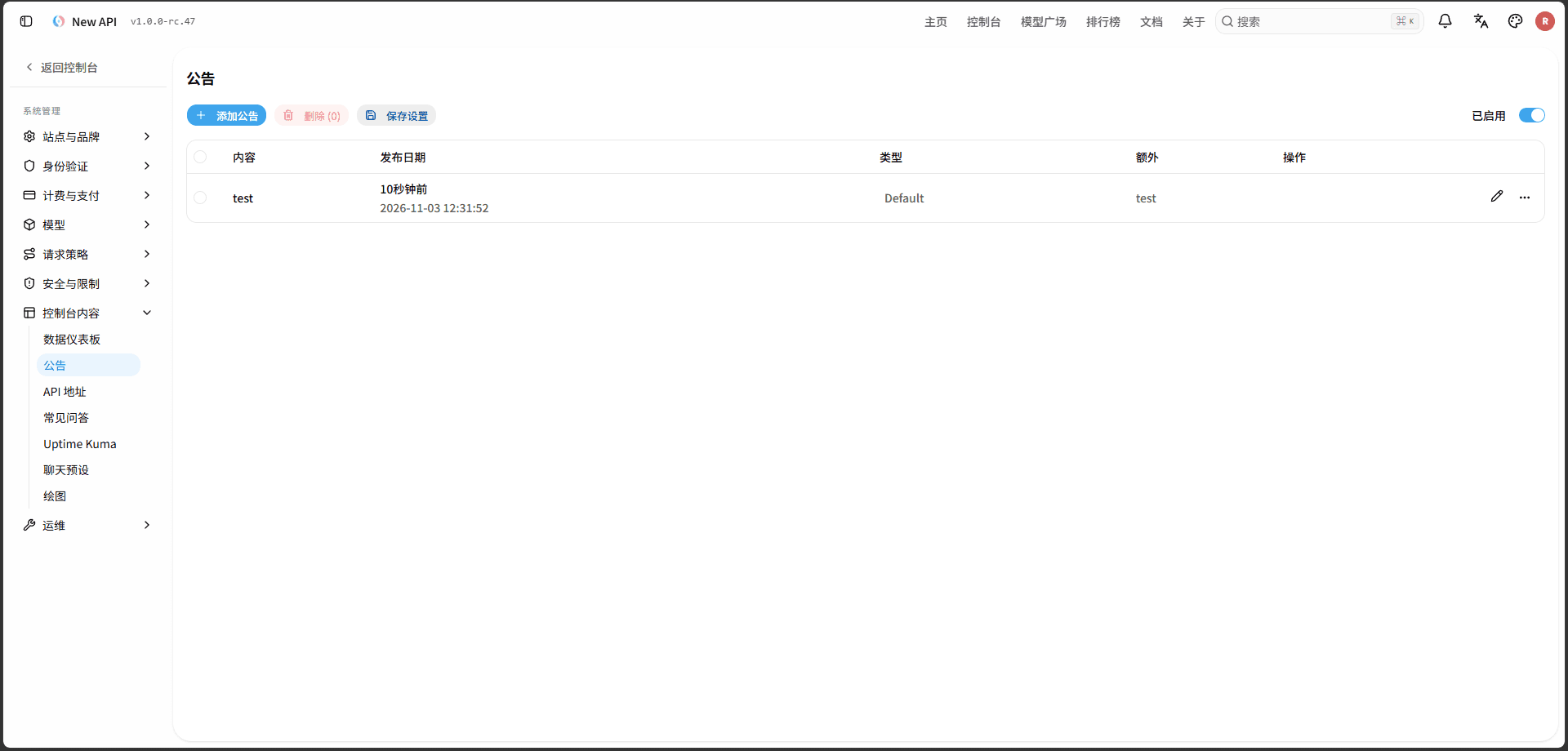
- 控制台内容-公告
- 控制台内容-添加公告
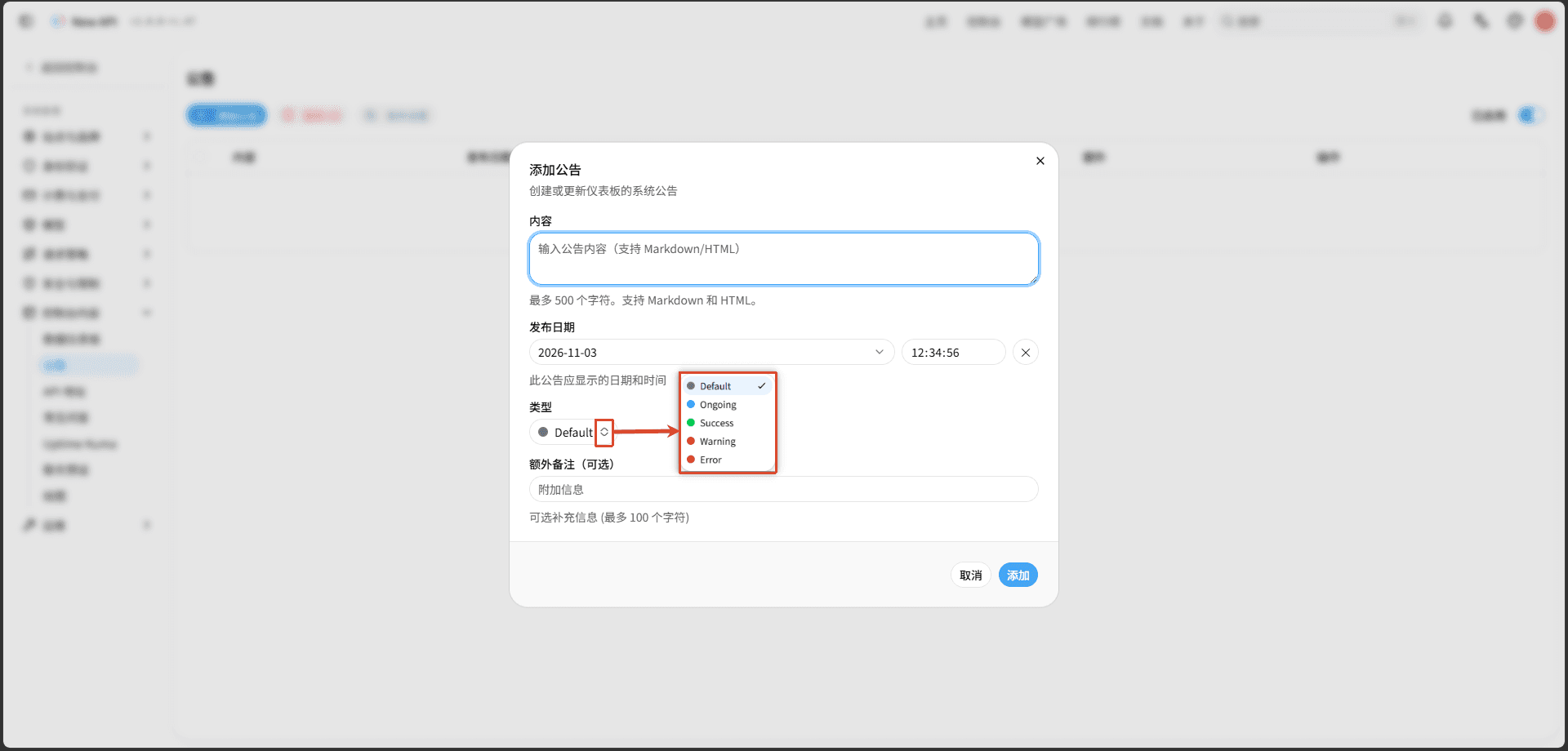
「公告」管理控制台与通知中心的公告列表,与站点与品牌配置中的单段「系统公告(Notice)」是两套系统,不应互相替代。
- 字段说明
| 字段 | 校验 | 说明 |
|---|---|---|
| 内容 | 必填,≤500 字符 | 公告正文,支持 Markdown 和 HTML。 |
| 发布日期 | 必填(ISO/RFC3339) | 此公告应显示的日期和时间;列表按此倒序展示。 |
| 类型 | default / ongoing / success / warning / error | 公告类型,用于展示样式。 |
| 额外备注(可选) | 可选,≤100 字符 | 额外说明。 |
- 操作流程
- 打开分区,点击「添加公告」。
- 填写内容、发布日期、类型与额外备注。
- 点击「保存设置」(整段数组写入),并确认分区「已启用」开关已开启。
- 回到控制台数据看板或通知中心「时间线」标签页验证展示与未读状态。
已读状态由客户端记录(按公告 id 或内容哈希)。
API 地址
- 控制台内容-API 地址

- 控制台内容-添加 API 地址

「API 地址」配置在控制台数据看板中展示的API链接信息。每个API链接信息操作面板有复制 URL、测试延迟、外部速度测试、在新标签页中打开的功能。
- 字段说明
| 字段 | 校验 | 说明 |
|---|---|---|
| API URL | 必填,http(s) URL,≤500 | 接入API地址入口。 |
| 路由描述 | 必填,≤100 | 描述路由/节点。 |
| 说明信息 | 必填,≤200 | 链接信息说明;会做危险内容(脚本/iframe 等)检查。 |
| 徽章颜色 | 必填,默认蓝色 | 条目前的颜色圆点。 |
- 操作流程
- 添加API链接信息,填写API URL、路由描述、说明信息与徽章颜色。
- 点击「保存设置」(整段数组写入),并开启分区「已启用」开关。
- 回到数据看板查看API链接信息展示,验证测试延迟、外部速度测试、复制URL、在新标签页中打开的面板功能。
- 上限:50 条。
常见问答
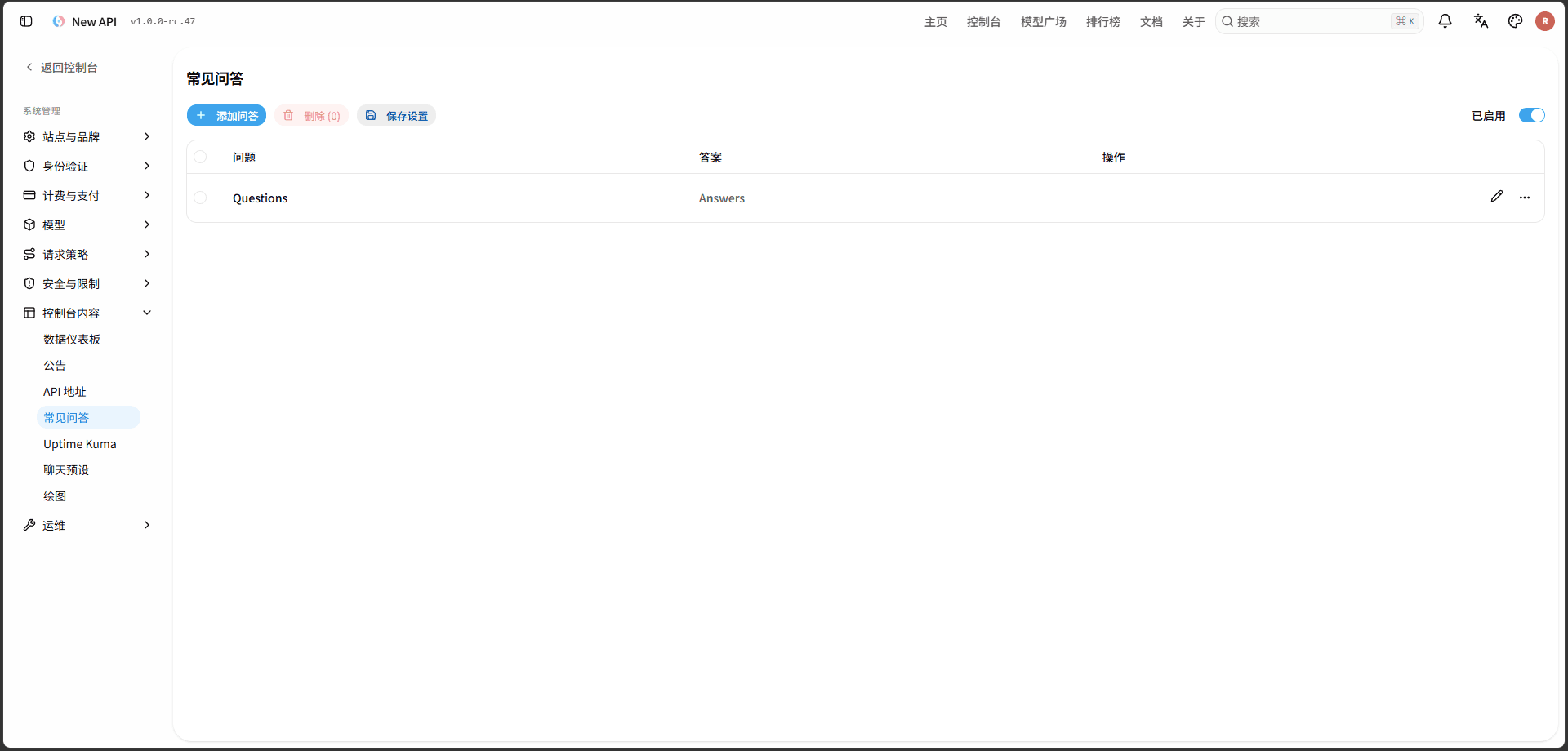
- 控制台内容-常见问答
- 控制台内容-添加常见问答
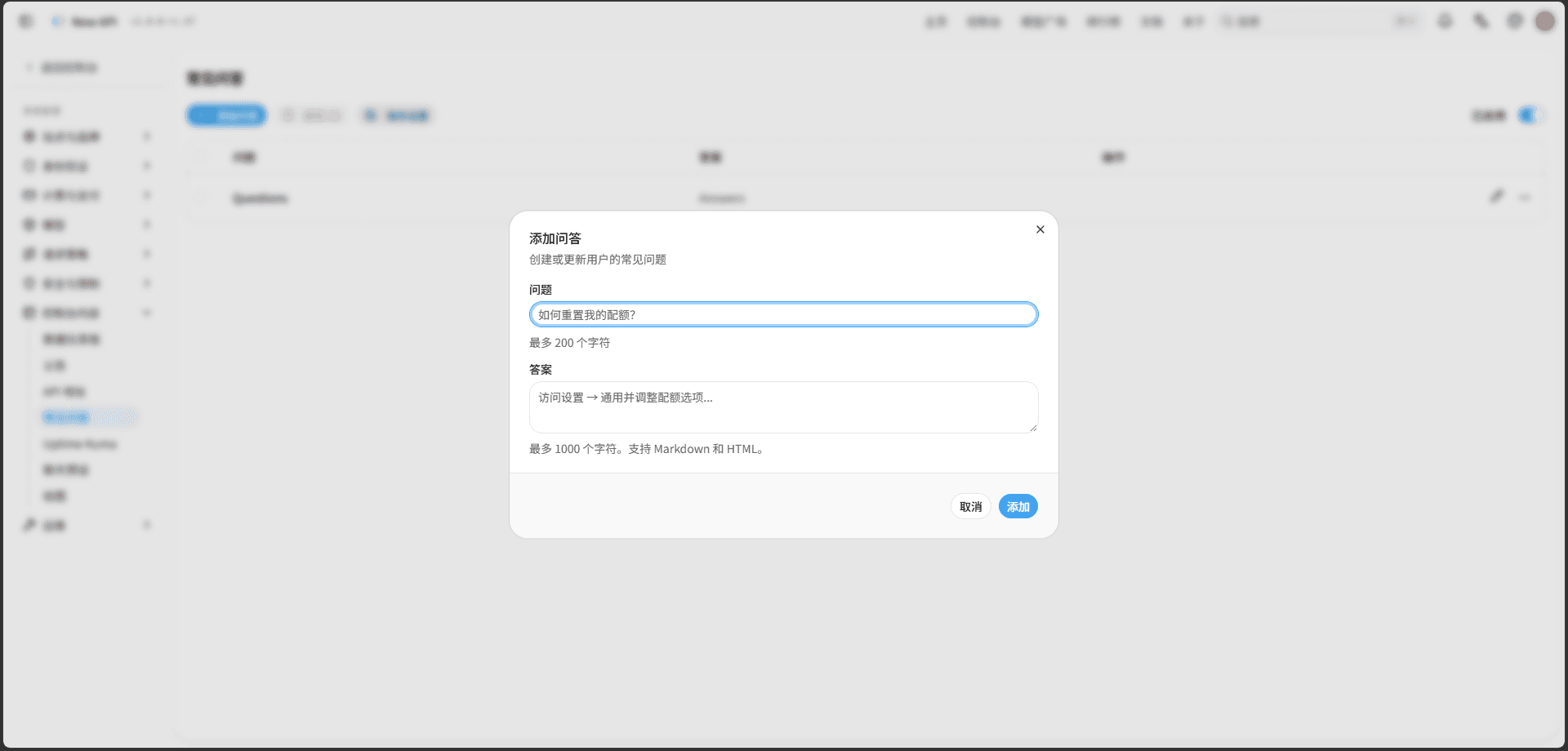
「常见问答」配置控制台 FAQ 面板的问答列表。
- 字段说明
| 字段 | 校验 | 说明 |
|---|---|---|
| 问题 | 必填,≤200 | 问题文本。 |
| 答案 | 必填,≤1000 | 答案文本。支持 Markdown 和 HTML。 |
- 上限:100 条。
- 展示顺序 = 数组中的顺序。
Uptime Kuma
- 控制台内容-Uptime Kuma

- 控制台内容-添加 Uptime Kuma
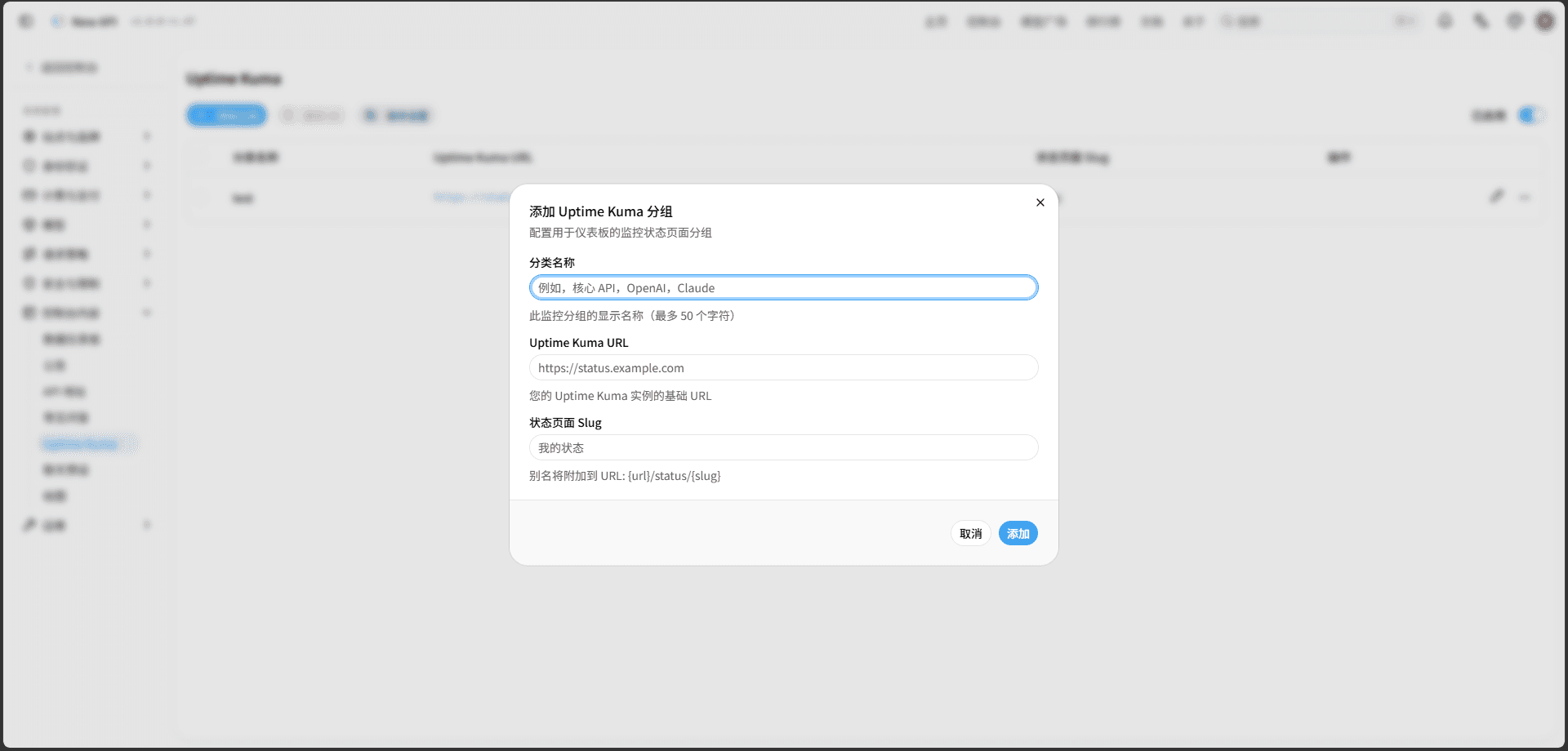
「Uptime Kuma」配置用于展示在控制台的Uptime Kuma监控状态页面分组。
- 字段说明
| 字段 | 校验 | 说明 |
|---|---|---|
| 分类名称 | 必填,唯一,≤50 | 此监控分组的显示名称。 |
| Uptime Kuma URL | 必填,http(s),≤500 | 您的 Uptime Kuma 实例的基础 URL。 |
| 状态页面 Slug | 必填,^[a-zA-Z0-9_-]+$,≤100 | 分组标识,别名将附加到 URL: {url}/status/{slug}。 |
- 上限:20 组。
聊天预设
- 控制台内容-聊天预设(可视化)
- 控制台内容-聊天预设(JSON)
- 控制台内容-添加聊天预设
- 控制台内容-编辑聊天预设
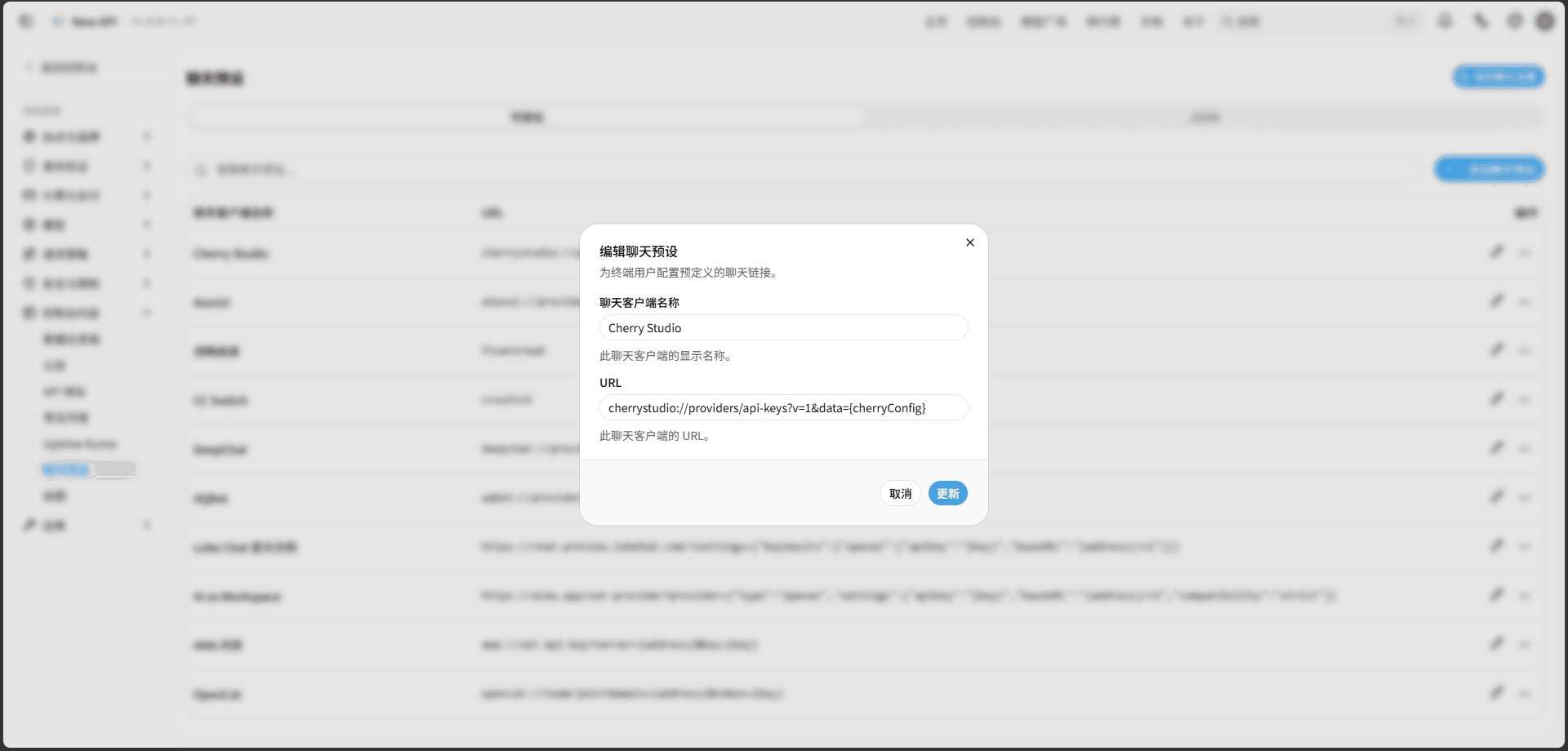
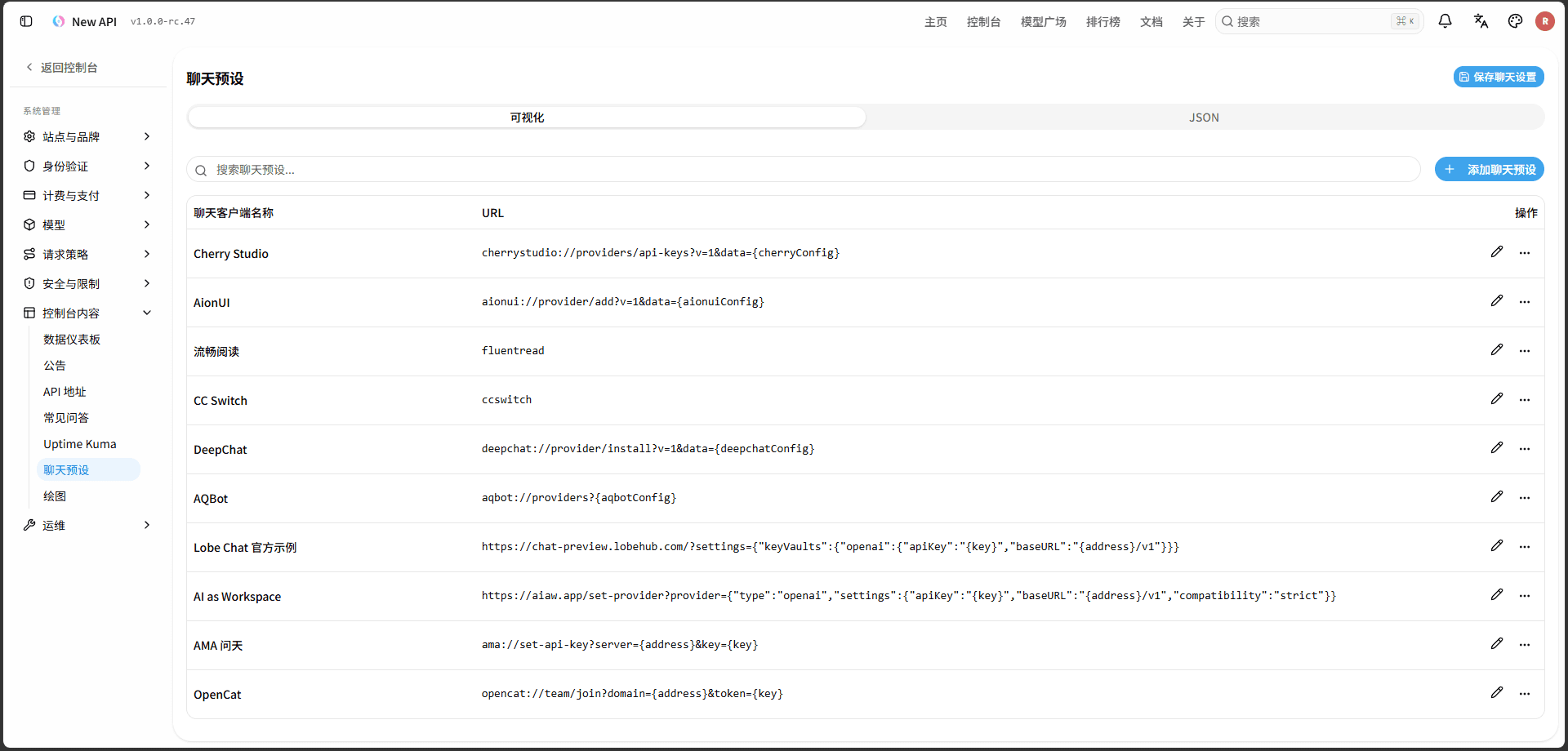
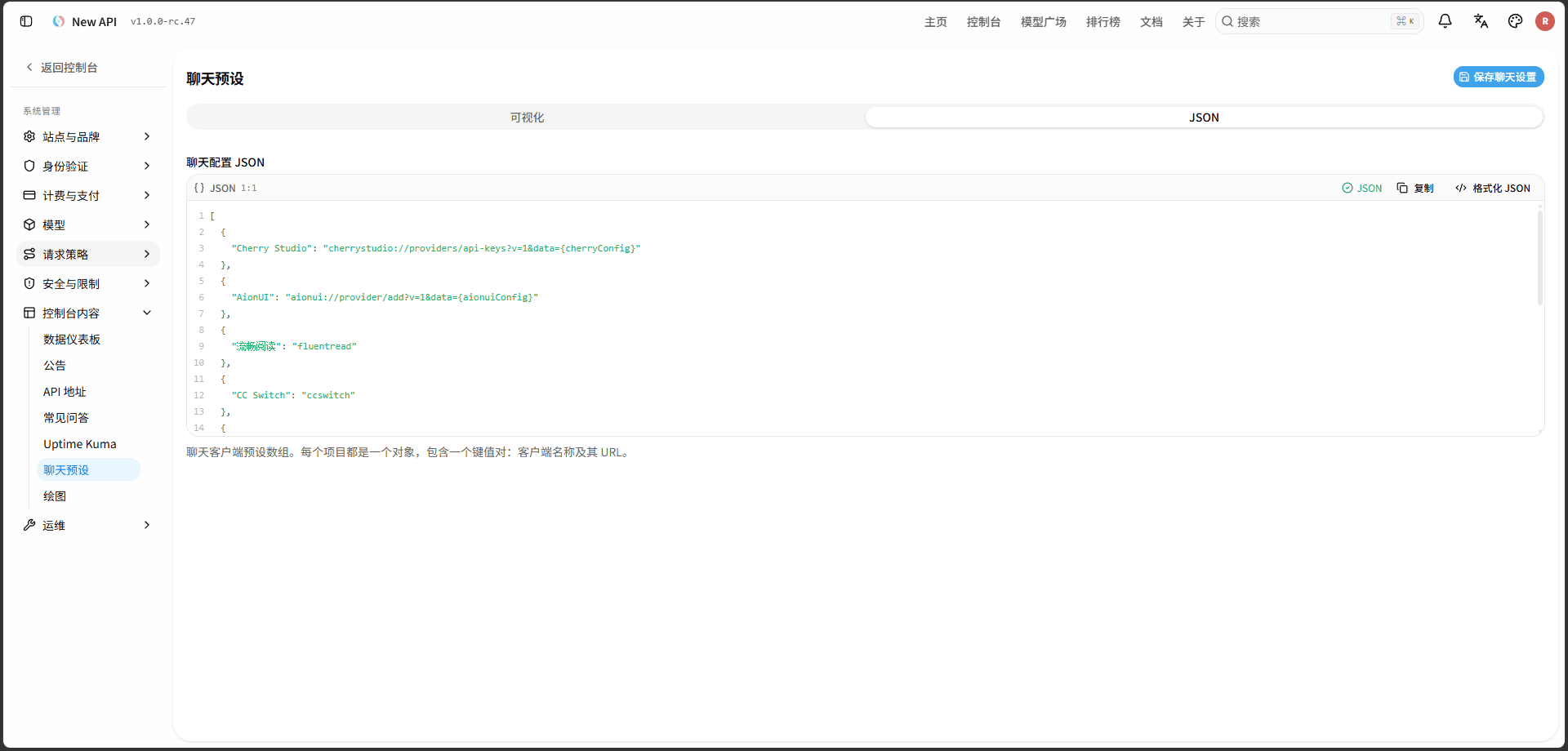
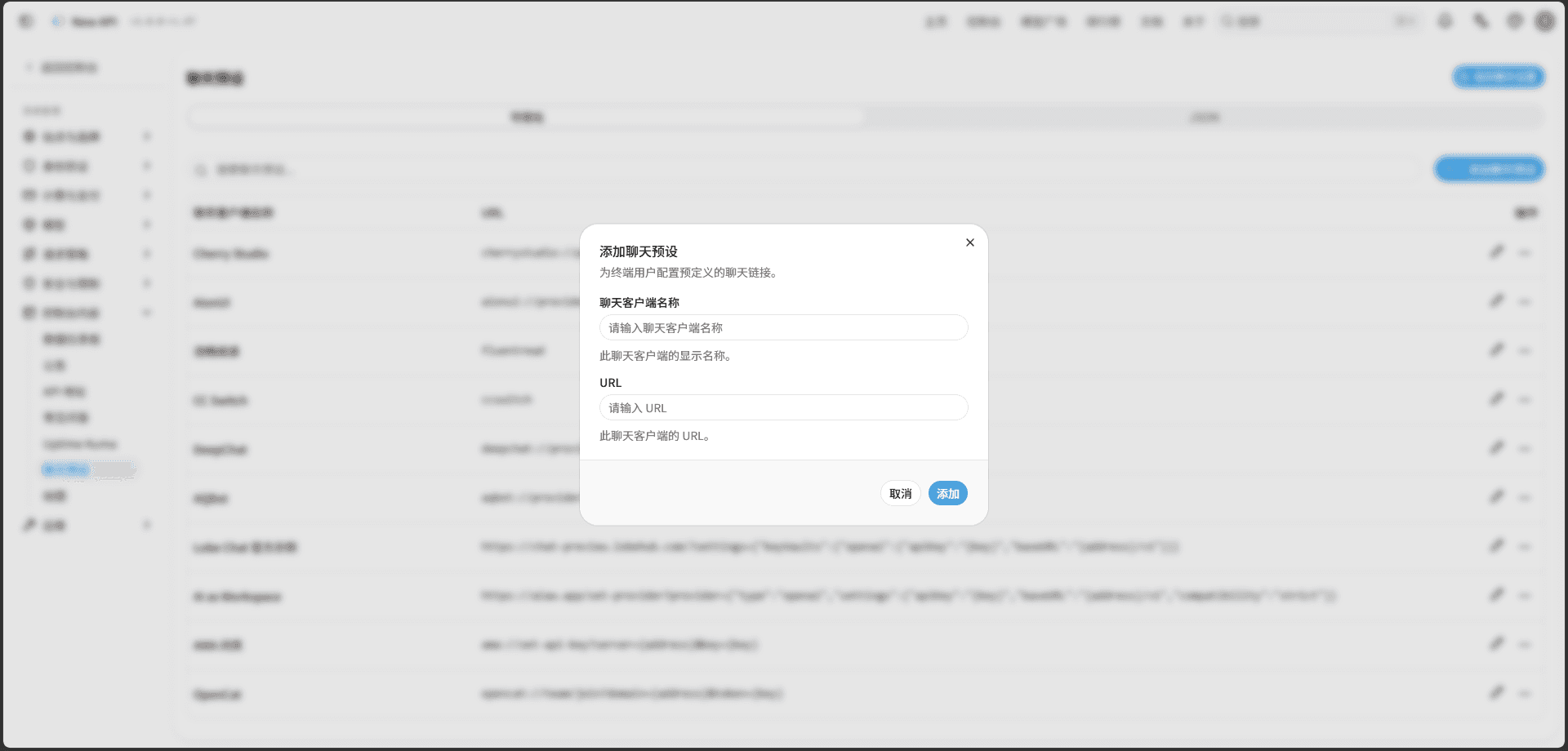
「聊天预设」配置聊天应用一键导入所需的客户端深链模板(Chats 选项)。每条为一个单键值对 {"应用名": "URL 模板"};URL 模板可嵌入 {key}、{address}、{cherryConfig}、{aqbotConfig} 等占位符,用户打开预设时由控制台替换为当前 API 密钥和服务地址。
默认内置 10 个常用客户端(Cherry Studio、AionUI、流畅阅读、CC Switch、DeepChat、AQBot、Lobe Chat 官方示例、AI as Workspace、AMA 问天、OpenCat),可通过可视化表格或 JSON 模式增删改。
- 操作流程
- 打开分区,在「可视化」标签添加/编辑聊天预设(应用名 + URL),或切换到「JSON」直接编辑。
- 点击「保存聊天设置」:以归一化的 JSON 数组写入
Chats。 - 在侧边栏「聊天」或「API 密钥」列表操作菜单的「聊天」中,验证对应客户端可一键导入(见聊天应用集成)。
- 聊天预设的 URL 不做格式校验。占位符在用户打开预设时由控制台替换;填错或不受支持的占位符不会报错,只有打开链接、在目标应用中导入时才会暴露。占位符使用
{key}(API 密钥)、{address}(服务地址)等,与具体客户端的模板约定一致时才能正确导入。 {key}会出现在打开的 URL 中。只配置可信客户端的导入地址;不要添加第三方或未知域名的预设,否则该域名可接收用户的 API 密钥。
绘图
- 控制台内容-绘图
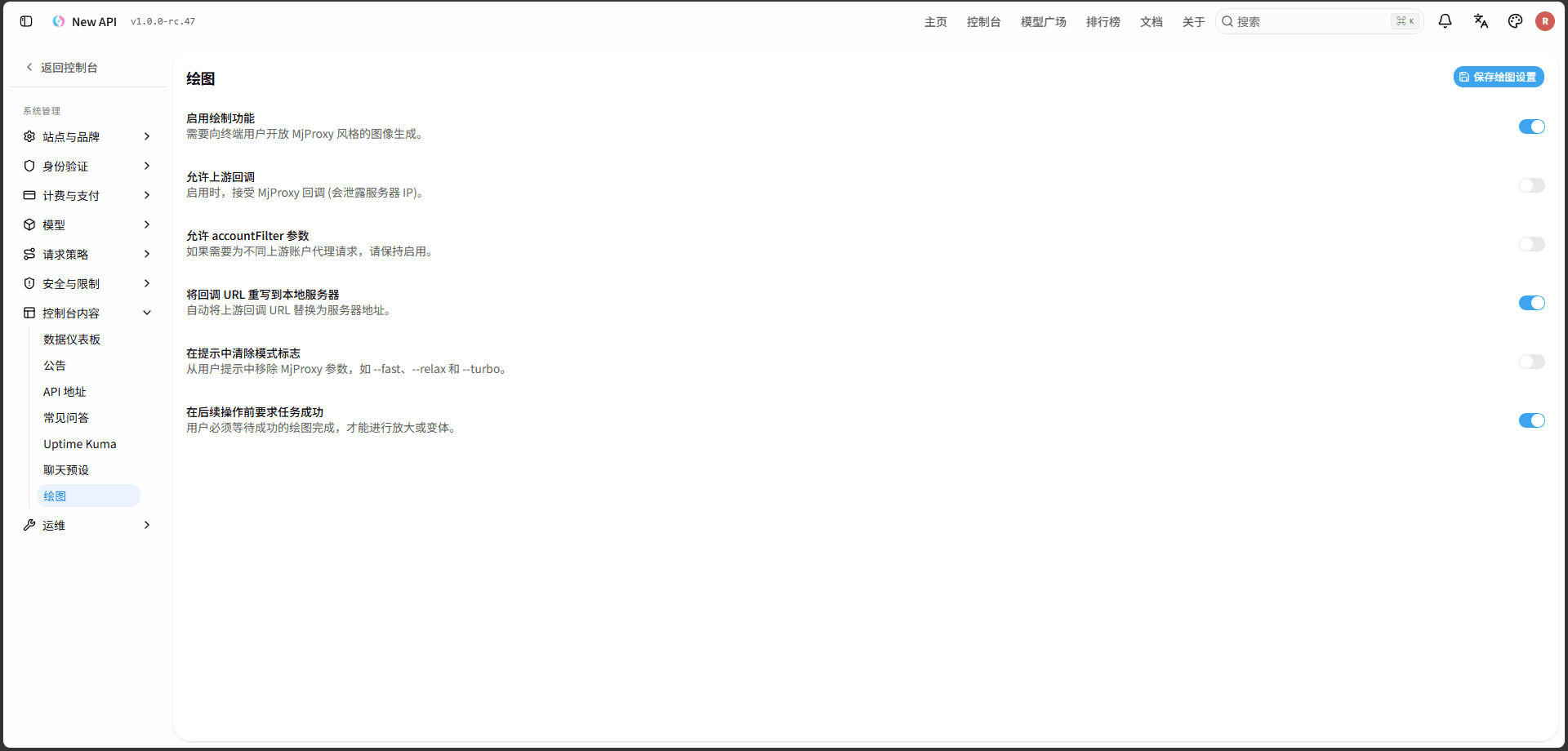
「绘图」配置的是绘图(Midjourney 中转)相关的行为开关,共 6 个布尔项。Midjourney 上游的 API 地址、端点与密钥在渠道层配置,不在本页。
| 开关 | 说明 |
|---|---|
| 启用绘制功能 | 向终端用户开放 MjProxy 风格的图像生成。 |
| 允许上游回调 | 启用时,接受 MjProxy 回调 (会泄露服务器 IP)。 |
| 允许 accountFilter 参数 | 如果需要为不同上游账户代理请求,请保持启用。 |
| 将回调 URL 重写到本地服务器 | 自动将上游回调 URL 替换为服务器地址。 |
| 在提示中清除模式标志 | 从用户提示中移除 MjProxy 参数,如 --fast、--relax 和 --turbo。 |
| 在后续操作前要求任务成功 | 用户必须等待成功的绘图完成,才能进行放大或变体。 |
绘图分区只有开关。上游 Base URL、端点、密钥、账号过滤值等请到渠道管理的 Midjourney 渠道配置。
保存与生效
保存方式见系统设置概览,生效与多实例同步规则见生效范围与多实例同步。本域另需注意:
- 公告、API 地址、常见问答和 Uptime Kuma:「已启用」开关切换后立即保存并提示「设置已保存」;列表的新增、编辑、删除只修改页面数据,点击卡片内的「保存设置」后整段写入。
- 数据仪表板、聊天预设、绘图:使用页头的「保存更改」「保存聊天设置」「保存绘图设置」按钮保存。
公告、API 地址、FAQ、Uptime 等展示效果需回到数据看板/通知中心等实际入口验证,且这些面板受各自分区启用开关控制;整个数据看板入口还受侧边栏模块「数据看板」控制。
注意事项
- 数据仪表板:只含数据导出三元组;面板可见性由各自分区启用开关控制,整个数据看板入口还受侧边栏模块「数据看板」控制,不要在此处寻找面板开关。
- 公告:公告上限 100;已读由浏览器按公告 id 记录,编辑后 id 不变,不会重新变为未读;与站点与品牌的「系统公告」是两套。
- API 地址:上限 50;颜色需在服务端白名单;任意项不合规会整段被拒。
- 常见问答:上限 100;无排序字段(数组顺序即展示顺序)。
- Uptime Kuma:上限 20;
description后端存在但界面不可编辑;状态经/api/uptime/status由服务端拉取。 - 聊天预设:单键值对数组;无 URL 校验;占位符在用户打开预设时由控制台替换。
- 绘图:只是 6 个开关;上游配置在渠道层。
常见问题
- 面板不显示:确认对应分区启用开关已开启;整个数据看板入口还受侧边栏模块「数据看板」控制;保存后刷新或重新进入看板。
- 保存被拒绝:数组任一项不合规(URL 非法、颜色不在白名单、超限、必填缺失)会导致整段保存失败;查看提示并修正后重试。
- 公告显示未读:公告按 id 记录已读(无 id 时按内容哈希);新增公告显示为未读,编辑已有公告不会重新变为未读;打开通知中心的「时间线」标签即标记已读。
- FAQ 顺序不对:当前无排序字段,按数组顺序展示;调整数组顺序后保存。
- Uptime Kuma 不显示:确认分区启用、AIMirrorX 服务器能访问该 Uptime Kuma 地址、
/api/uptime/status可返回;分组数不超过 20。 - 聊天导入不生效:确认应用名与客户端模板一致、URL 支持对应占位符;填入错误或占位符不支持时只有客户端导入时才发现。
- 绘图行为未生效:确认对应开关已开启并保存;上游地址/密钥在 Midjourney 渠道层,需同时确认渠道配置正确。
- 保存后状态未更新:保存后当前浏览器中已打开的看板面板和侧边栏「聊天」不会自动更新;刷新页面或重新进入对应入口。
相关文档
- 系统设置概览:系统设置的生效机制、多实例同步、敏感配置与变更验证要求。
- 站点与品牌配置:系统公告、顶部导航与侧边栏模块。
- 渠道管理:Midjourney 等绘图渠道的上游配置。
- API 密钥:API 接入地址的密钥使用。
- 用户指南 · 聊天应用集成:客户端一键导入流程。