
计费与支付配置
配置额度、货币显示、模型与分组价格、支付网关和签到奖励,了解参数、保存流程与入账边界。
计费与支付配置位于 /system-settings/billing,仅 Root 可访问。
计费与支付配置简介
该工作区包含「额度设置」、「货币与展示」、「模型定价」、「分组定价」、「支付网关」、「签到奖励」六个分区。用于配置模型和工具定价、分组倍率、邀请奖励与额度预扣、货币汇率及显示、充值规则与支付网关,以及签到奖励。
| 分区 | 入口 | 主要用途 |
|---|---|---|
| 额度设置 | /system-settings/billing/quota | 新用户配额、预扣、邀请奖励及充值链接。 |
| 货币与展示 | /system-settings/billing/currency | 金额显示模式、汇率与 Token 统计。 |
| 模型定价 | /system-settings/billing/model-pricing | 模型价格、表达式、工具价格及上游同步。 |
| 分组定价 | /system-settings/billing/group-pricing | 调用与充值倍率、用户可用分组及 Auto 顺序。 |
| 支付网关 | /system-settings/billing/payment | 合规确认、充值规则及各网关凭证和回调。 |
| 签到奖励 | /system-settings/billing/checkin | 每日签到开关和奖励范围。 |
配置时先区分四种量:
- 内部额度 配额点数 是余额和扣费的计量单位;
- 显示金额是 配额点数 格式化后的结果;
- 模型费用由请求用量和价格规则计算;
- 网关实收由各支付渠道的订单决定。
配置分区
额度设置
配置新用户初始配额、邀请双方奖励、钱包免预扣门槛、输入预扣倍率和免费模型预扣开关,以及充值链接。
- 计费与支付-额度设置
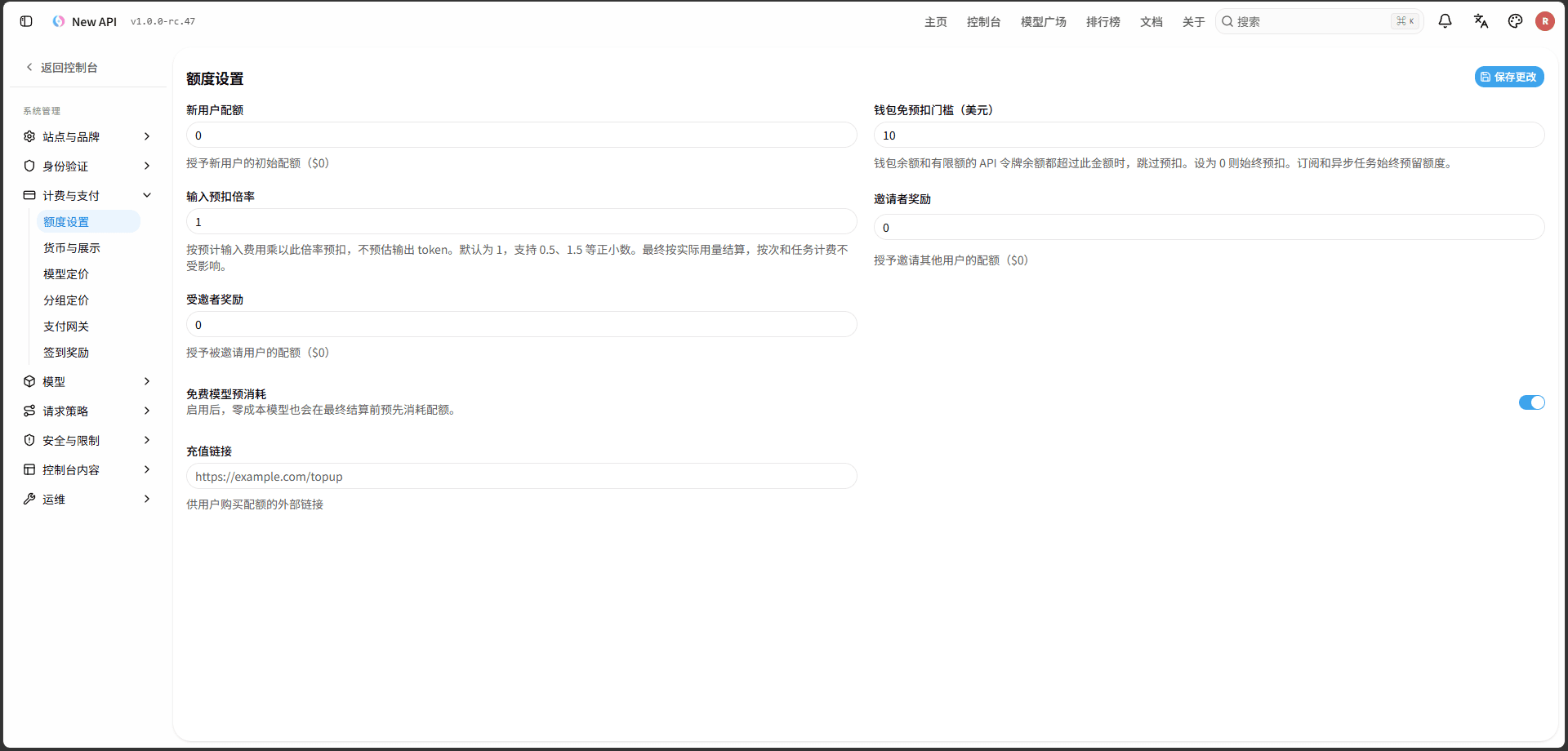
| 页面字段 | 默认或填写要求 | 说明 |
|---|---|---|
| 新用户配额 | 默认 0;填写非负整数 配额点数 | 授予新用户的初始配额,不追补已有用户。 |
| 钱包免预扣门槛(美元) | 默认 10;填写不小于 0 的数,可为小数 | 用户钱包余额和有限额 API 令牌的余额都超过该金额时,跳过预扣,按实际用量结算;设为 0 则始终预扣。订阅和异步任务始终预扣。 |
| 输入预扣倍率 | 默认 1;须大于 0,可为小数 | 按预计输入费用乘以该倍率预扣,不预估输出 Token;最终按实际用量结算。按次计费和任务计费不受影响。 |
| 邀请者奖励 | 默认 0;填写非负整数 配额点数 | 符合条件的邀请注册后,授予邀请人的配额。奖励先计入邀请人的邀请额度,邀请人在钱包中点击「转移到余额」后才进入余额。 |
| 受邀者奖励 | 默认 0;填写非负整数 配额点数 | 授予被邀请人的配额。 |
| 免费模型预消耗 | 默认开启 | 启用后,零成本模型也会在最终结算前预先消耗配额。 |
| 充值链接 | 默认空 | 供用户购买配额的外部链接,不会自动接入该网站的支付回调。 |
操作流程
- 核对额度单位。
- 设置新用户配额、钱包免预扣门槛、输入预扣倍率和奖励;配置正数邀请奖励前,先到支付网关确认合规声明。
- 填写充值链接并保存,刷新检查非敏感字段。
- 用新建测试用户验证初始额度;用邀请注册验证双方奖励,用请求日志核对预扣与最终费用。
配置邀请奖励不为0时,需要先在「系统设置」→「计费与支付」→「支付网关」设置中确认合规条款。
货币与展示
配置额度的显示模式、货币符号与换算汇率,以及是否展示 Token 用量统计。
- 计费与支付-货币与展示
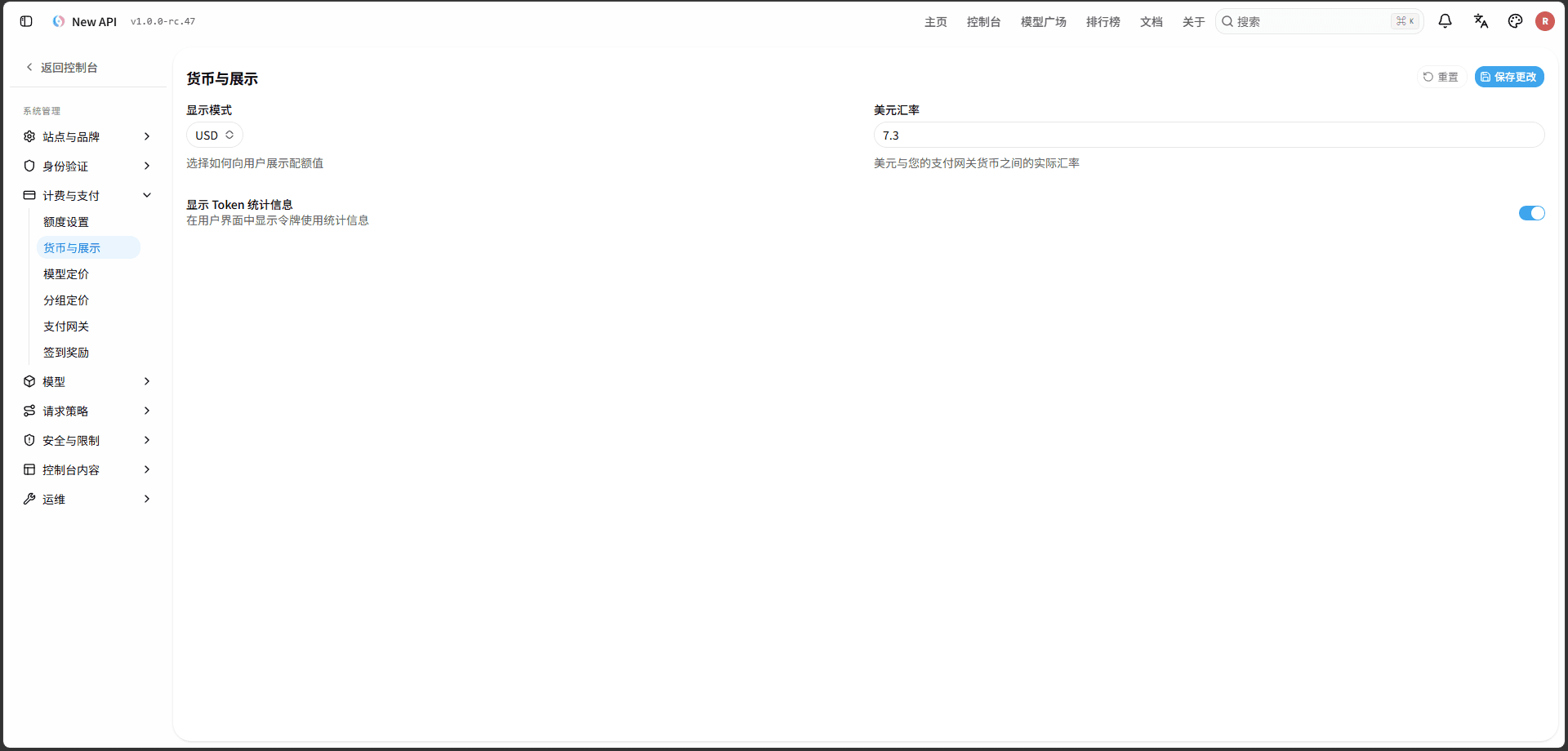
| 页面字段 | 默认或填写要求 | 说明 |
|---|---|---|
| 显示模式 | 默认 USD ;可选USD、元、自定义货币 | 选择如何向用户展示配额值。 |
| 美元汇率 | 后端默认 7.3;表单最小 0.0001 | 美元与您的支付网关货币之间的实际汇率。显示模式为「元」时,该字段名称显示为「人民币兑美元汇率」。 |
| 自定义货币符号 | 默认 ¤;仅自定义货币 时必填,最多 8 字符 | 显示价格时使用的前缀;仅「自定义货币」模式显示。 |
| 每 USD 单位数 | 默认 1;仅自定义货币 时必填,最小 0.0001 | 从美元到您的自定义货币的转换率,表示 1 USD = X 个自定义货币单位。 |
| 显示 Token 统计信息 | 默认开启 | 在用户界面中显示令牌使用统计信息。 |
操作流程
- 选择货币显示模式 USD、元 或 自定义货币;使用 自定义货币 时需填写自定义货币符号以及每 USD 单位数。
- 填写相关配置信息,核对 Token 统计信息开关,保存。
- 在钱包、价格页和日志中对照同一笔额度,确认货币符号、小数和换算值。
内部 500000 配额点数 在默认基准下为 $1。
模型定价
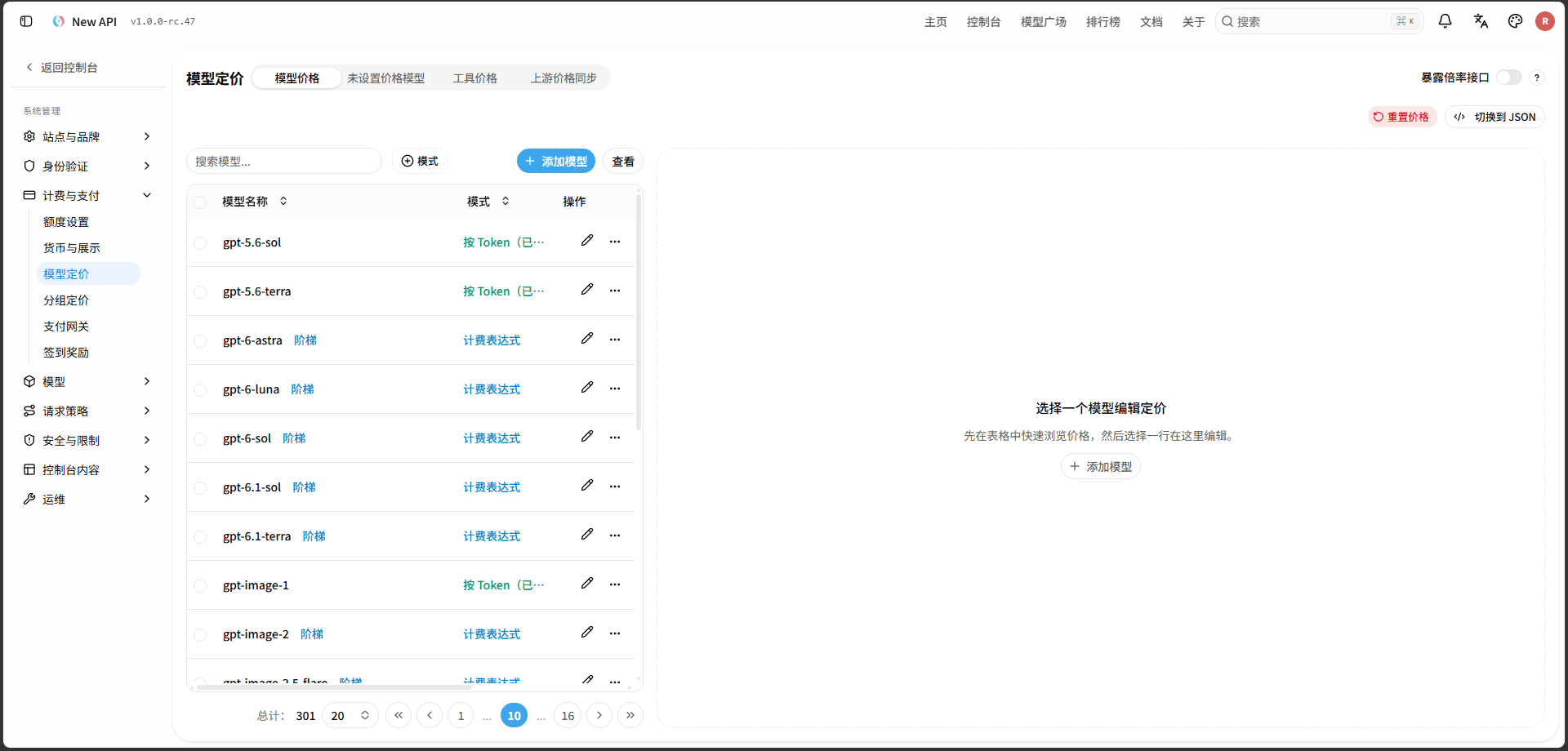
模型定价配置页分为「模型价格」「未设置价格模型」「工具价格」「上游价格同步」四个标签。配置模型计费模式、各类用量价格与计费表达式、工具调用价格,并支持补全未定价模型和同步上游价格。
「模型价格」标签右上角另有三个控件,作用于全部模型价格:
- 「暴露倍率接口」:默认关闭。开启后,任何人都可以通过
/api/ratio_config读取本站的模型价格配置(含计费表达式),供其他站点在「上游价格同步」中选用;关闭时该接口返回 403。已知问题(当前版本):开关旁「?」提示中写作/api/ratio,实际路径以/api/ratio_config为准。 - 「重置价格」:确认后把所有模型的价格恢复为系统默认值,已保存的自定义价格(包括计费表达式)会被清除。
- 「切换到 JSON」:以 JSON 查看和编辑旧版价格字段,如「模型固定定价」「模型倍率」「补全倍率」。
配置或编辑模型价格时,计费模式推荐使用计费表达式;「按 Token」、「按次」为已弃用的计费模式,但仍可在对应界面将旧数据编辑转换为计费表达式。
模型价格
列表用于搜索、检查和维护模型价格,不会自动给渠道增加模型。价格配置应与请求使用的模型标识和实际计费路径一致。
- 计费与支付-模型定价-模型价格
添加或修改流程
- 计费与支付-模型定价-模型价格-添加模型定价
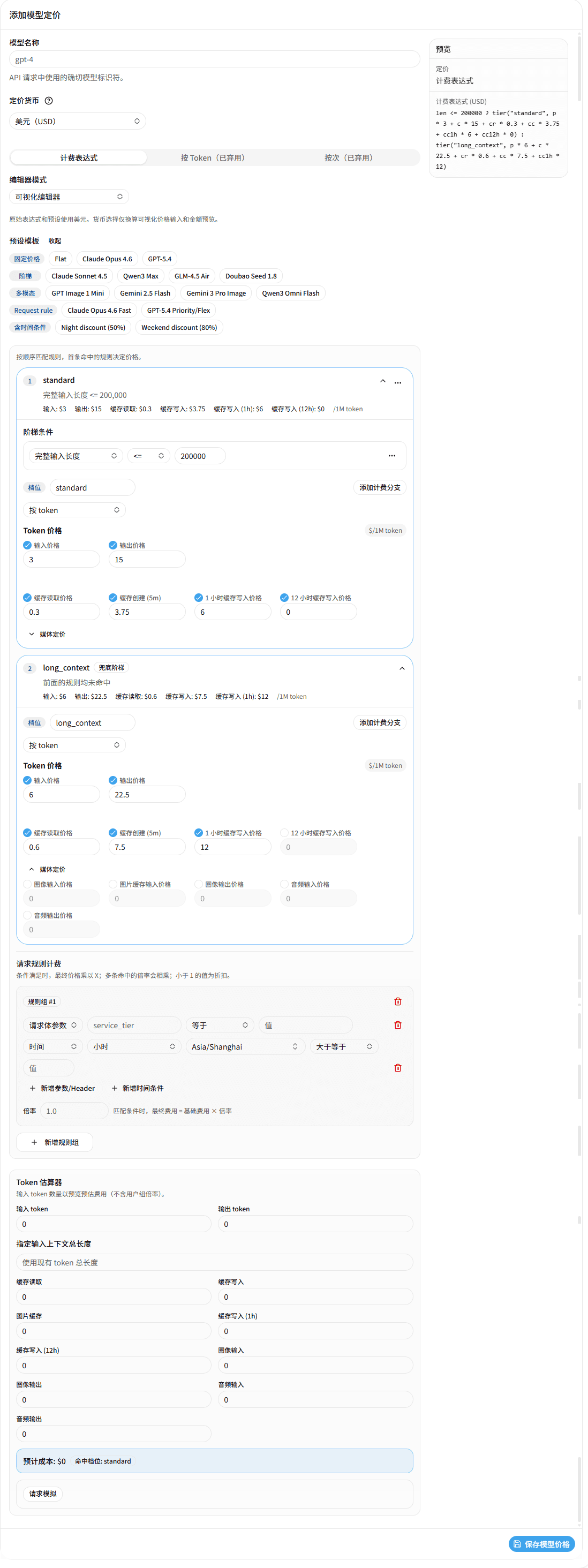
- 计费与支付-模型定价-模型价格-编辑模型定价
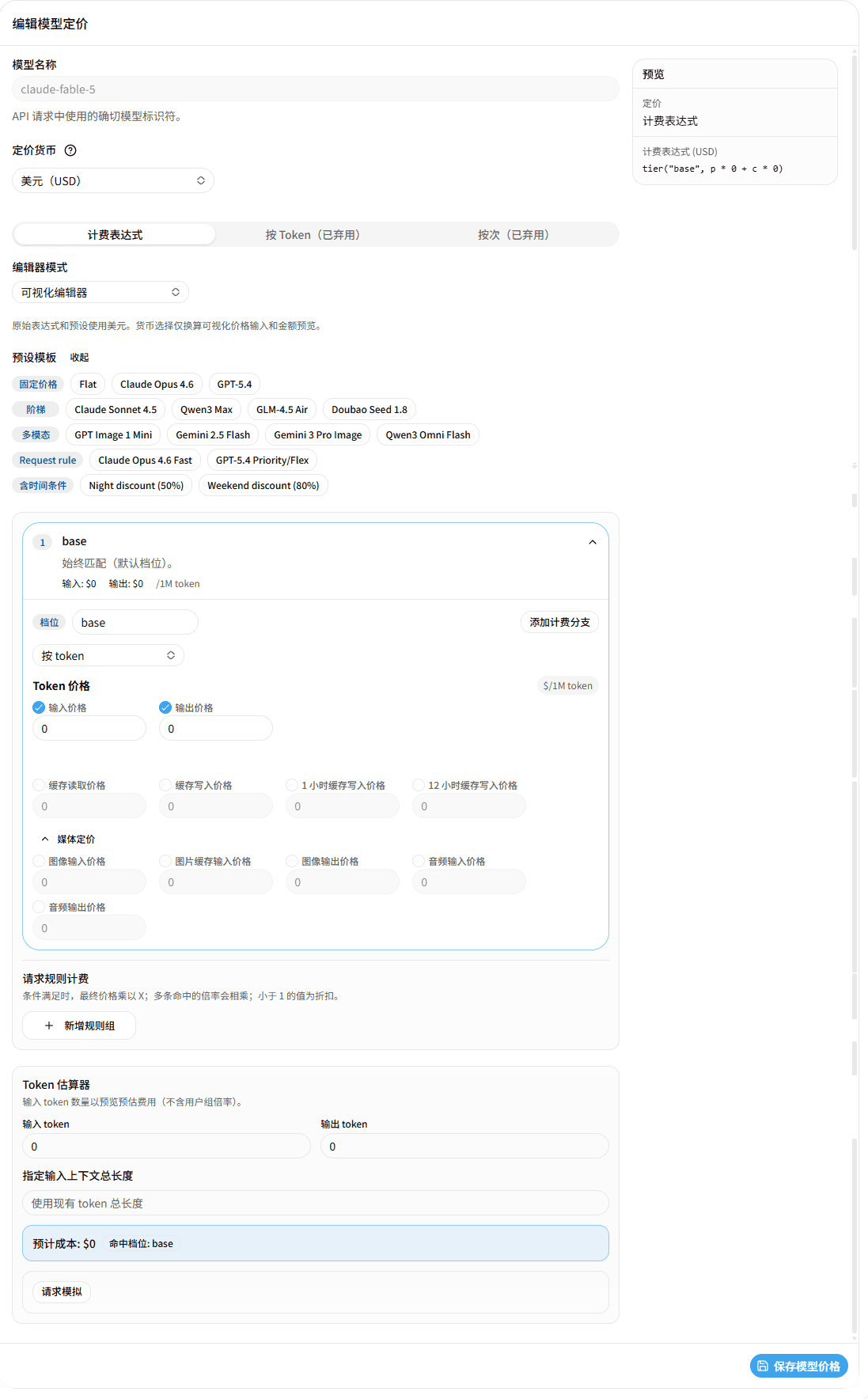
- 搜索模型并编辑,或点击「添加模型」。新建时填写准确模型名,编辑时模型名不可直接更改。
- 选择定价货币和模式,设置价格或表达式(编辑器用法见计费表达式)。「预设模板」只是起点,先核对当前供应商价格和缓存规则。
- 在「Token 估算器」中输入已知用量检查费用;含请求条件时,再用「请求模拟」填写请求体、请求头和时间。
- 点击保存模型价格,并确认列表及刷新后的价格符合预期。
- 用测试请求在日志中核对真实用量、分组倍率和最终费用。
- 基础字段
| 页面字段 | 默认或填写要求 | 说明 |
|---|---|---|
| 模型名称 | 新建必填 | API 请求中使用的确切模型标识符。 |
| 定价货币 | 默认「美元(USD)」;显示模式为「元」或「自定义货币」时可选「站点货币(…)」 | 系统底层统一使用美元计价。选择站点货币是为了方便输入和换算,金额会按站点汇率转换为美元。切换货币不会改变实际价格;原始计费表达式始终使用美元。 |
| 计费模式 | 「计费表达式」「按 Token(已弃用)」「按次(已弃用)」 | 推荐使用计费表达式;「按 Token」、「按次」为已弃用的计费模式,但仍可在对应界面将旧数据编辑转换为计费表达式。选择已弃用模式时,可点击「转换为计费表达式」生成表达式草稿,保存后生效。 |
编辑器模式、预设模板、阶梯与计费分支、Token 与媒体价格、请求规则、Token 估算器与请求模拟,以及计费表达式的变量、函数和语法,见计费表达式。
未设置价格模型
此列表基于渠道可用模型及当前定价快照,筛选未定价模型。
- 计费与支付-模型定价-未设置价格模型
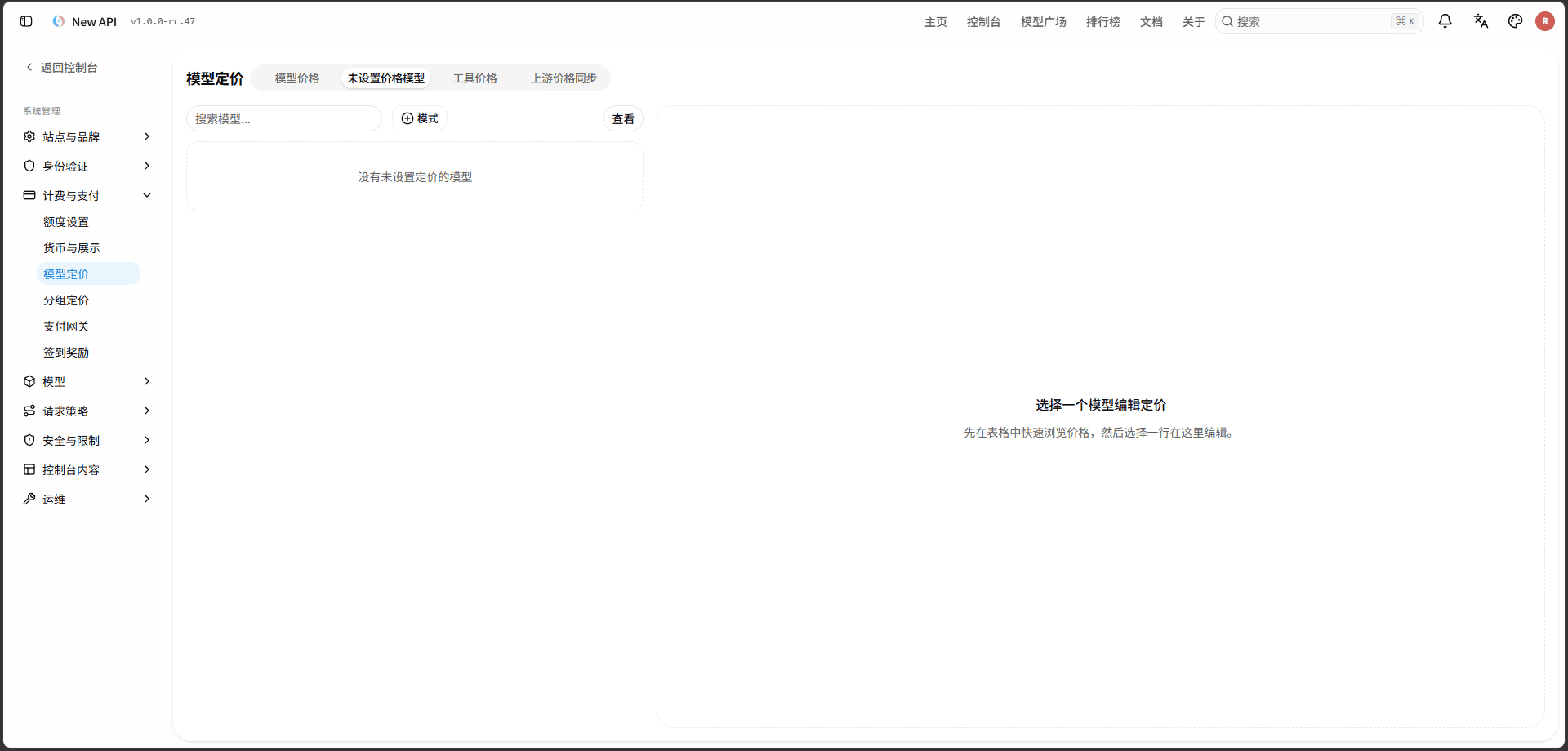
- 筛选未定价模型并进入价格编辑。
- 单独配置,或从已核对的源模型复制价格到所选目标。
- 核对每个目标的协议、缓存和媒体计费差异,再保存。
- 刷新列表,发起测试请求确认。
工具价格
统一配置搜索、文件检索、图像生成等工具的调用单价,用于计算工具调用附加费用。
- 计费与支付-模型定价-工具价格
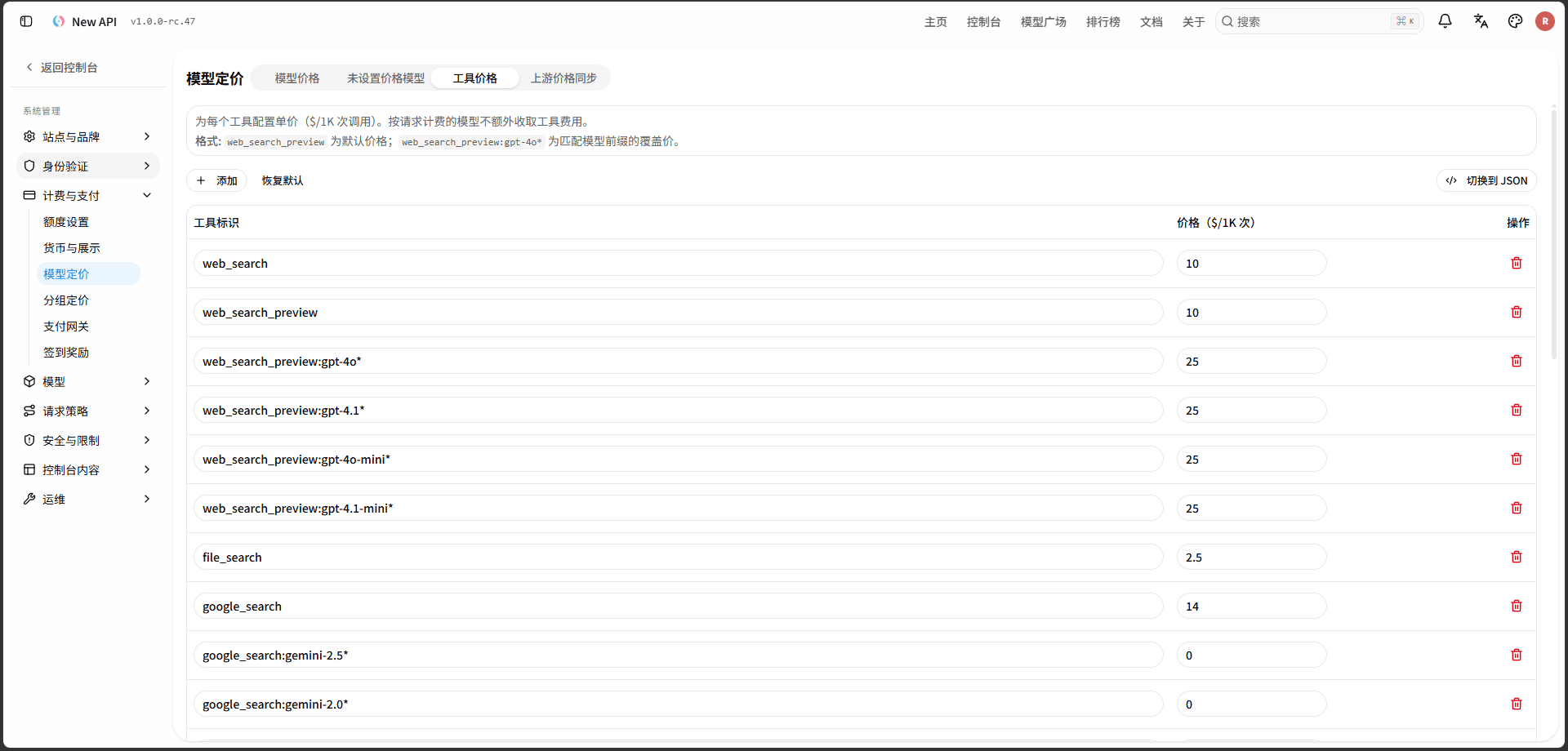
- 字段或操作说明
| 字段或操作 | 定义 | 填写要求或使用说明 |
|---|---|---|
| 工具标识 | 指定价格对应的工具,以及可选的模型匹配范围。 | 通用格式为 工具名;模型专属格式为 工具名:模型前缀*,例如 web_search_preview:gpt-4o*。 |
| 价格($/1K 次) | 每 1,000 次工具调用的美元单价。 | 填写大于或等于 0 的数字,支持小数。例如 10 表示每千次 10 美元,单次基础费用为 0.01 美元。 |
| 添加 | 新增一条工具价格规则。 | 新行的工具标识为空、价格为 0。 |
| 删除图标 | 从当前编辑内容中移除该行。 | 保存后移除对应自定义配置;内置规则缺失时会使用内置兜底价格。 |
| 恢复默认 | 将当前编辑内容替换为内置默认价格列表。 | 会覆盖当前草稿,包括自定义条目。 |
| 切换到 JSON | 以 JSON 对象形式查看或批量编辑价格。 | 对象键为工具标识,值为非负数字,例如 {"web_search":10}。 |
| 切换到可视化 | 返回表格编辑模式。 | 建议先修复 JSON 错误,再切换模式。 |
| 复制 | 复制 JSON 编辑区的内容。 | 在 JSON 模式显示,可用于留存修改前的配置。 |
| 保存工具价格 | 提交当前完整价格配置。 | 无效价格或 JSON 错误会阻止保存;提交后应确认成功提示,并重新打开页面核对。 |
- 操作流程
- 进入配置页面;使用超级管理员账号打开“模型定价”,选择“工具价格”。
- 选择配置范围;全部模型使用通用工具标识;特定模型系列使用
工具名:模型前缀*。 - 添加或修改规则;修改已有行,或点击“添加”填写工具标识和价格;按美元/千次填写。
- 检查匹配与金额;按目标模型名称确认最长前缀规则,并换算单次基础费用。
- 保存配置;点击“保存工具价格”,确认保存成功。
- 复查配置与计费;重新打开页面核对保存结果,再用受控请求触发目标工具,检查消费记录;核对工具调用次数、单价、分组倍率和最终费用。
单项工具附加费用 = 价格(美元/千次) × 计费调用次数 ÷ 1000 × 分组倍率 总工具附加费用 = 各项工具附加费用之和
上游价格同步
从预设或上游渠道拉取模型价格,与本地配置对比后,按模型选择价格来源,并通过预览确认批量更新本地计费配置。
- 计费与支付-模型定价-上游价格同步
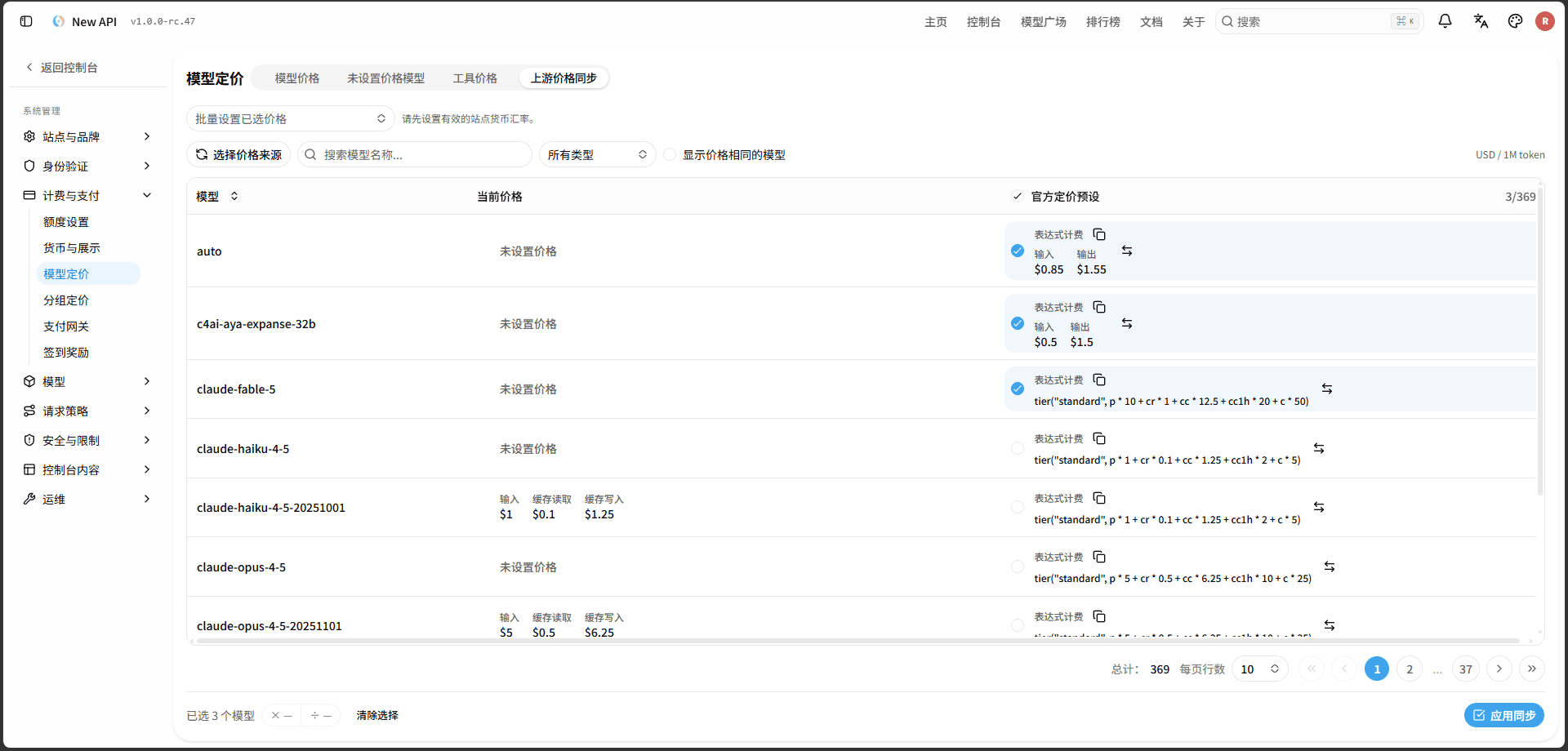
- 字段说明
| 字段 | 定义 | 默认或限制 |
|---|---|---|
| 模型 | 本行价格对应的模型名称。 | 名称可能包含版本后缀,应以完整名称为准。 |
| 当前价格 | 本地用于本次比较的模型计费配置。 | 取自本次加载的本地配置。 |
| 价格来源列 | 展示该来源提供的模型价格,例如“官方定价预设”。 | 由本次拉取结果生成。 |
- 控件操作说明
| 控件操作 | 操作说明 | 限制 |
|---|---|---|
| 选择价格来源 | 点击打开价格来源选择窗口,可选择多个来源及同步端点。 | 只可选择已有的价格来源。 |
| 搜索模型名称 | 输入模型名称或部分关键词。 | 不区分大小写进行包含匹配。 |
| 类型下拉框 | 选择「所有类型」「表达式计费」「按 Token」或「按次」。 | 按来源提供的计费方式筛选。 |
| 批量设置已选价格 | 对已勾选的价格统一选择「保持来源价格」「除以汇率」或「乘以汇率」;单个价格旁的 ⇆ 按钮可单独调整,底部的 × / ÷ 按钮作用于全部已选模型。 | 需要有效的站点货币汇率(显示模式为「元」或「自定义货币」),否则提示「请先设置有效的站点货币汇率。」 |
| 显示价格相同的模型 | 勾选后,与本地价格相同的模型也会列出。 | 默认不勾选,只列出有差异的模型。 |
- 计费与支付-模型定价-上游价格同步-选择价格来源
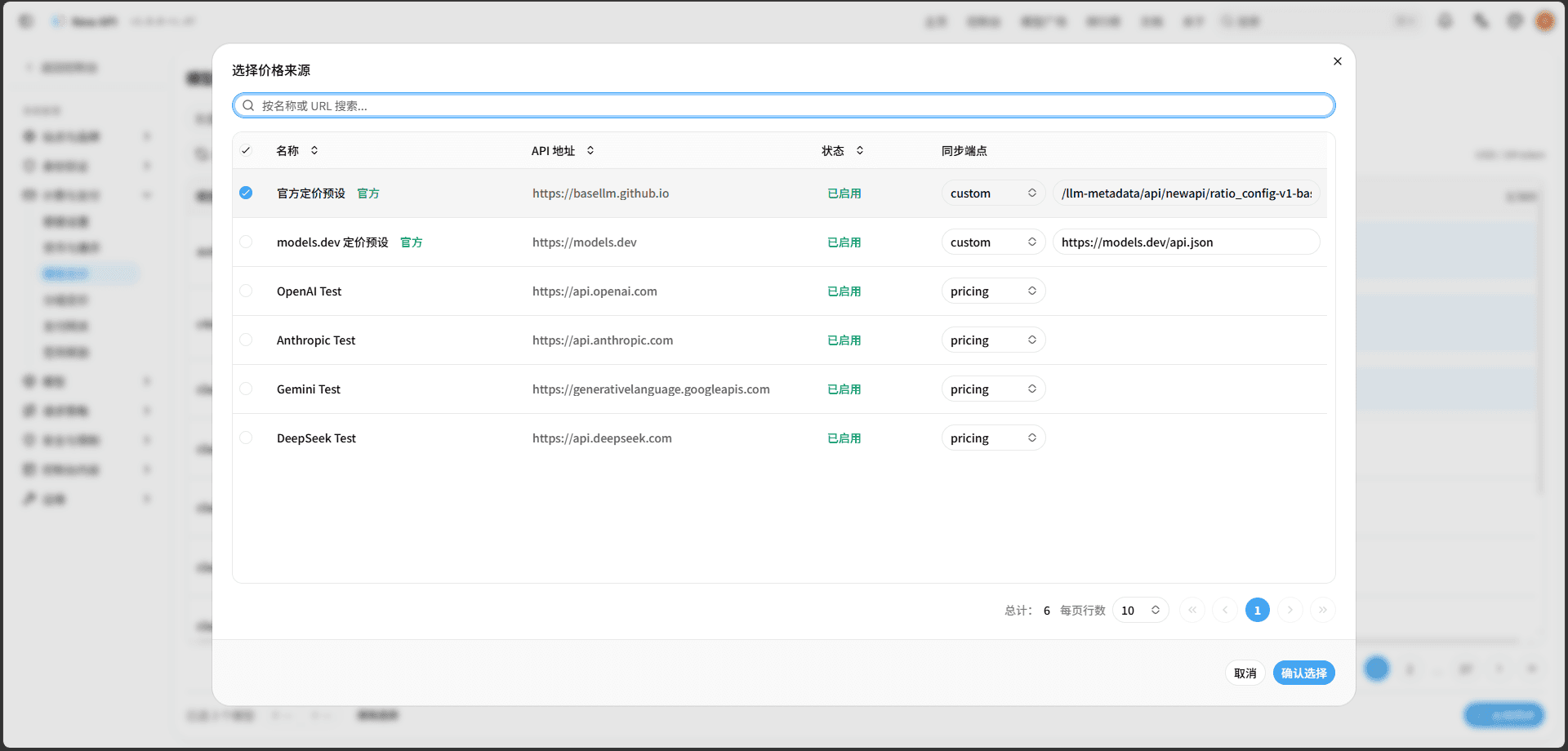
- 字段说明
| 字段 | 定义 | 默认或限制 |
|---|---|---|
| 名称 | 预设名称或本地渠道名称。 | - |
| API 地址 | 价格来源的基础地址。 | 使用相对同步路径时与该地址拼接;使用完整 URL 时直接请求该 URL。 |
| 状态 | 渠道状态。 | 已启用、已禁用、自动禁用 |
| 同步端点 | 指定读取价格的接口类型或地址。 | pricing、ratio_config、OpenRouter、custom。 |
- 控件操作说明
| 控件操作 | 操作说明 | 限制 |
|---|---|---|
| 按名称或 URL 搜索 | 输入关键词筛选匹配的预设或渠道。 | 匹配来源显示名称和 API 地址,不区分大小写。 |
| 行勾选框 | 勾选参与本次价格比较的来源,支持多选。 | 选择比较来源。 |
| 同步端点下拉框 | 根据来源接口选择 pricing、ratio_config、OpenRouter 或 custom。 | 来源必须支持所选接口。 |
| 自定义端点输入框 | 选择 custom 后填写相对路径或完整 URL。相对路径与 API 地址拼接,完整 URL 直接使用。 | 仅在 custom 模式显示;完整地址需使用 HTTP/HTTPS。 |
| 确认选择 | 使用选中的来源拉取价格并与本地比较。 | 至少选择一个来源,否则提示「请选择至少一个渠道」。 |
- 计费与支付-模型定价-上游价格同步-预览价格变更
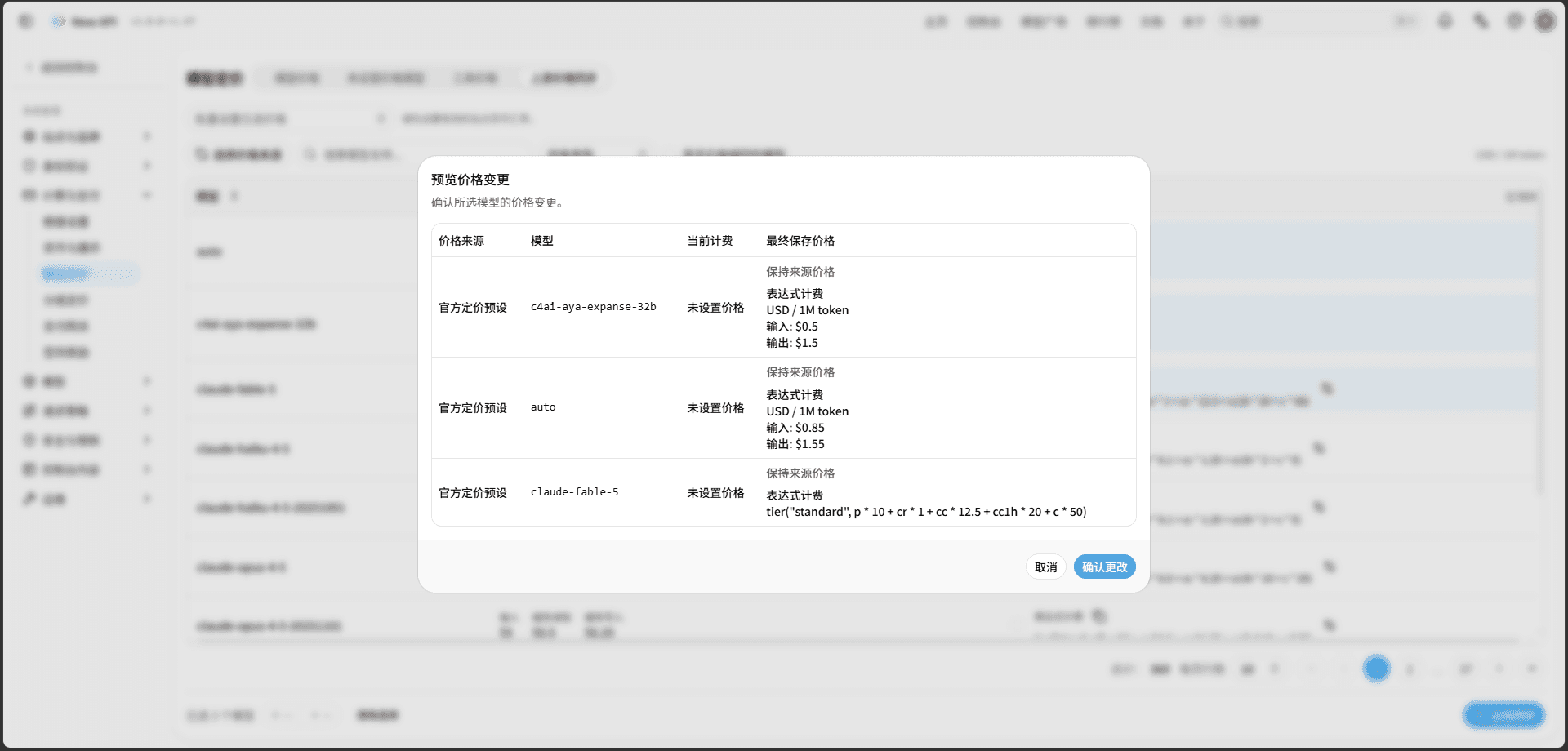
- 字段说明
| 字段 | 定义 |
|---|---|
| 价格来源 | 选中模型的更新价格来源。 |
| 模型 | 将被更新的模型名称。 |
| 当前计费 | 变更前的本地计费方式及价格。 |
| 最终保存价格 | 本次将保存的价格或表达式;上方先显示调整方式,如「保持来源价格」。 |
- 上游价格同步操作流程
- 进入页面;使用超级管理员账号打开“模型定价 → 上游价格同步”。
- 选择来源;点击“选择价格来源”,搜索并勾选一个或多个预设或渠道。
- 配置同步端点;核对 API 地址和同步端点;使用预设时可保留默认值。
- 拉取价格;点击“确认选择”,等待比较结果。
- 筛选并对比;通过模型搜索、类型筛选和分页定位目标模型。
- 选择待同步价格;勾选目标模型对应的来源,或使用来源列头批量勾选。
- 打开变更预览;检查底部已选数量,点击“应用同步”。
- 核对并确认;检查“价格来源、模型、当前计费、最终保存价格”,点击“确认更改”。
- 检查同步结果;确认成功提示,在“模型价格”中复查配置,必要时重新拉取比较。
分组定价
配置管理分组的调用倍率、充值倍率、用户可选范围和自动分组顺序,并为指定用户分组配置专属价格与可用分组规则。页面分为「定价分组」「特殊倍率规则」「分组可见性」「自动分组顺序」四个标签;右上角「保存分组设置」一次保存四个标签中的修改,「使用教程」打开分组使用教程,「切换到 JSON」可直接编辑对应 JSON。
定价分组
统一维护分组名称、调用基础倍率、充值倍率及全局默认可选状态,为分组计费和选择提供基础配置。
- 计费与支付-分组定价-定价分组
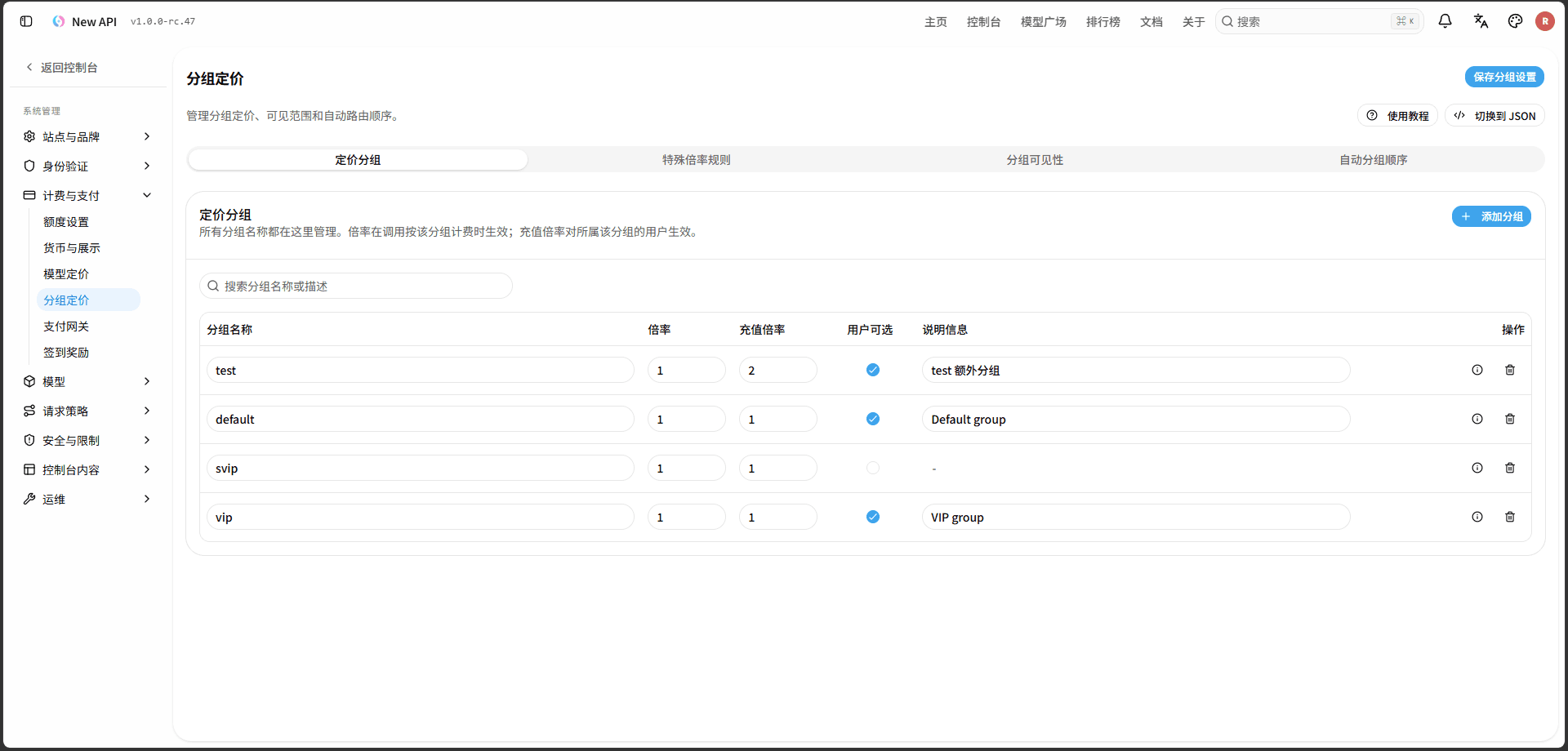
- 字段说明
| 字段 | 定义 |
|---|---|
| 分组名称 | 分组的标识,用于关联用户所属分组、令牌计费分组及相关规则。 |
| 倍率 | 调用按此分组计费时使用的基础倍率,作用于模型计费结果。 |
| 充值倍率 | 根据用户账号所属分组,对支持该配置的在线充值金额计算应用的倍率。留空显示「未设置」,按 1 计算。 |
| 用户可选 | 是否将该分组纳入全局默认可选的令牌分组范围。 |
| 说明信息 | 用户选择分组时看到的说明文字;仅勾选「用户可选」时可填写。 |
- 计费与支付-分组定价-使用教程
点击「使用教程」打开分组使用教程,了解用户分组、令牌分组、倍率和特殊规则如何共同生效。
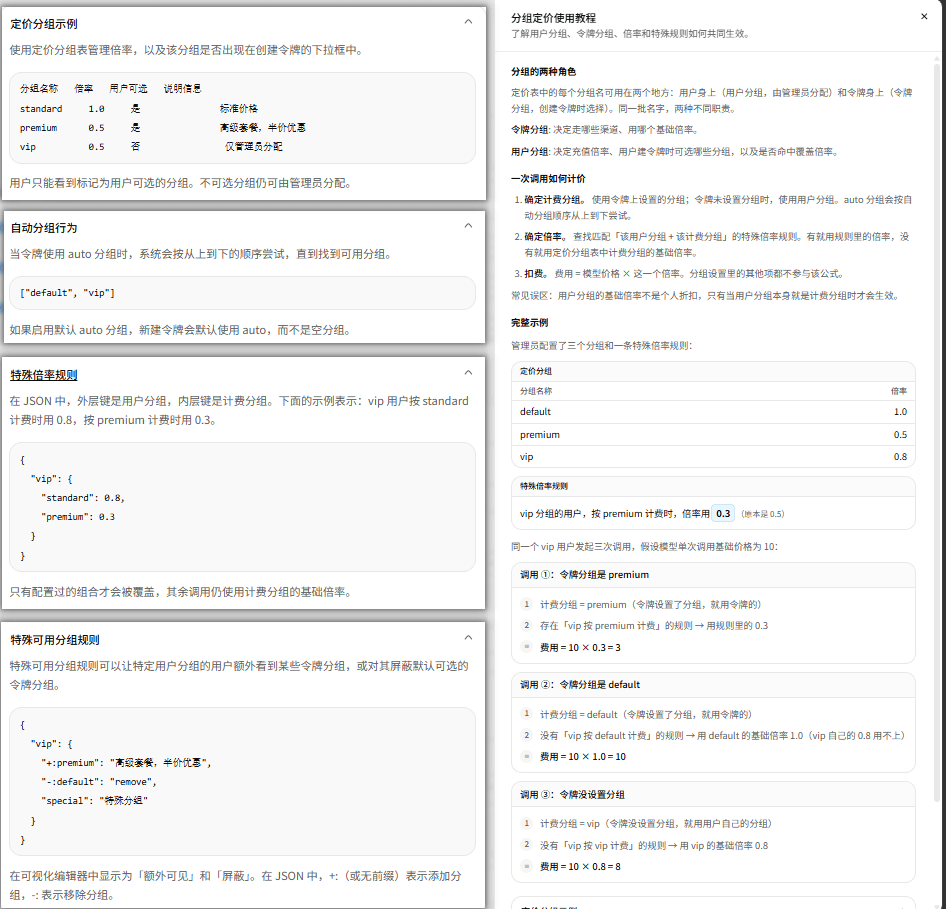
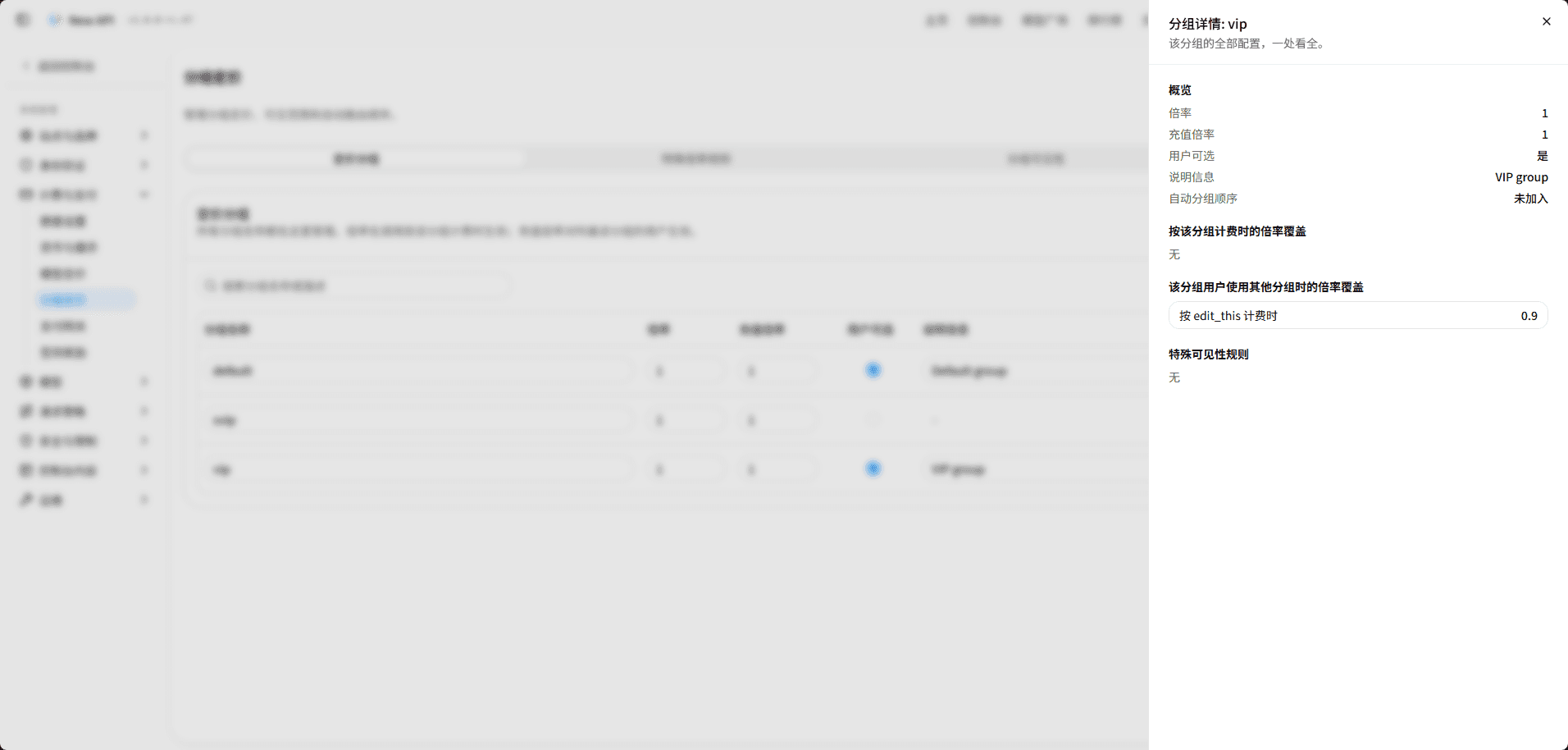
- 计费与支付-分组定价-分组详情
点击详情图标打开分组详情,查看基础配置、特殊倍率关系、可见性规则及在自动分组顺序中的位置。
操作流程
- 添加分组,设置名称、调用倍率、充值倍率和可选状态。
- 在渠道管理配置该组可用的渠道与模型,在用户管理设置账户组。
- 配置下述特殊倍率规则、分组可见性或自动分组顺序后,点击「保存分组设置」。
- 用不同账户组、固定组及 Auto 令牌发起请求,核对实际组、渠道和费用。
特殊倍率规则
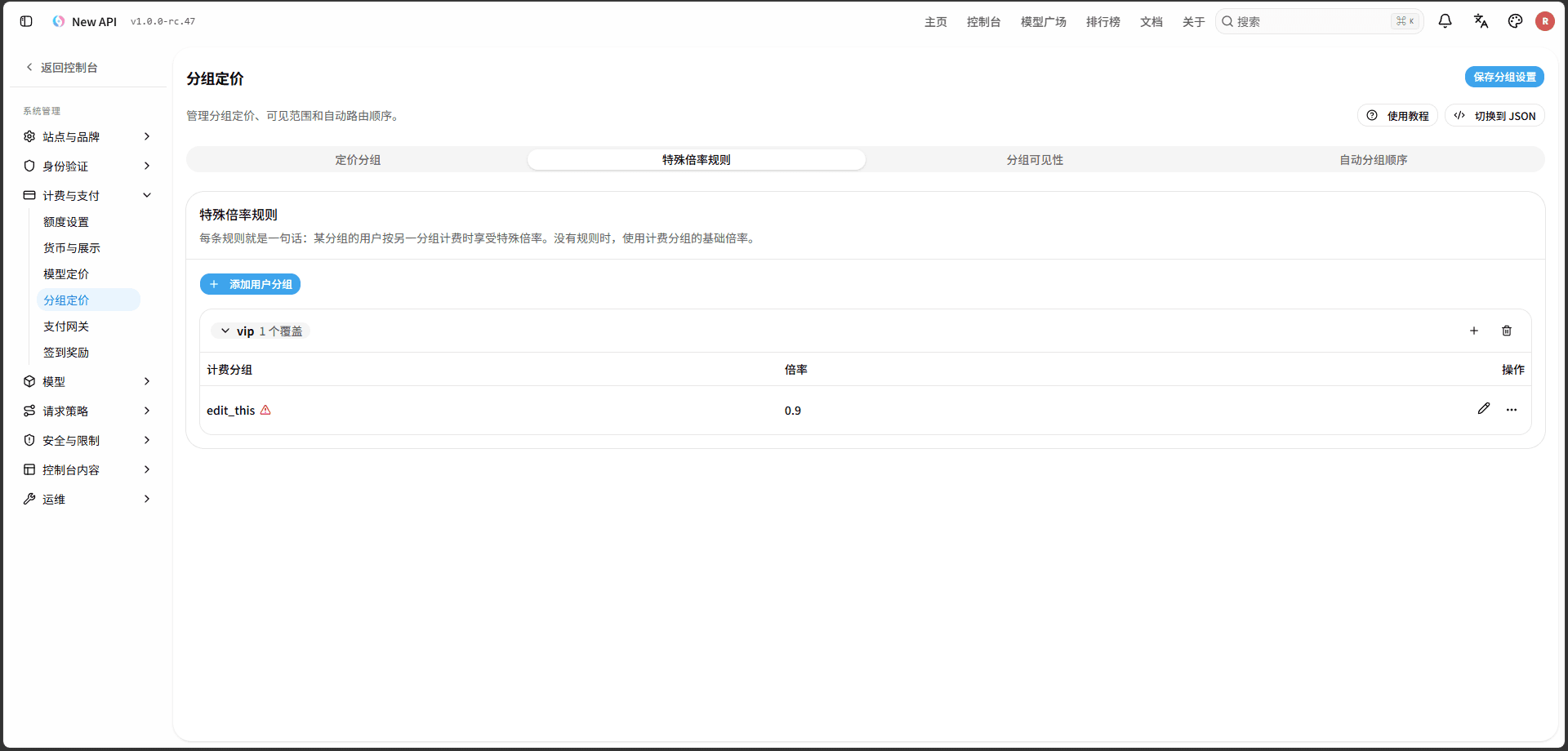
为指定用户分组使用指定计费分组的场景设置专属倍率,匹配时替代该计费分组的基础倍率。
- 计费与支付-分组定价-特殊倍率规则
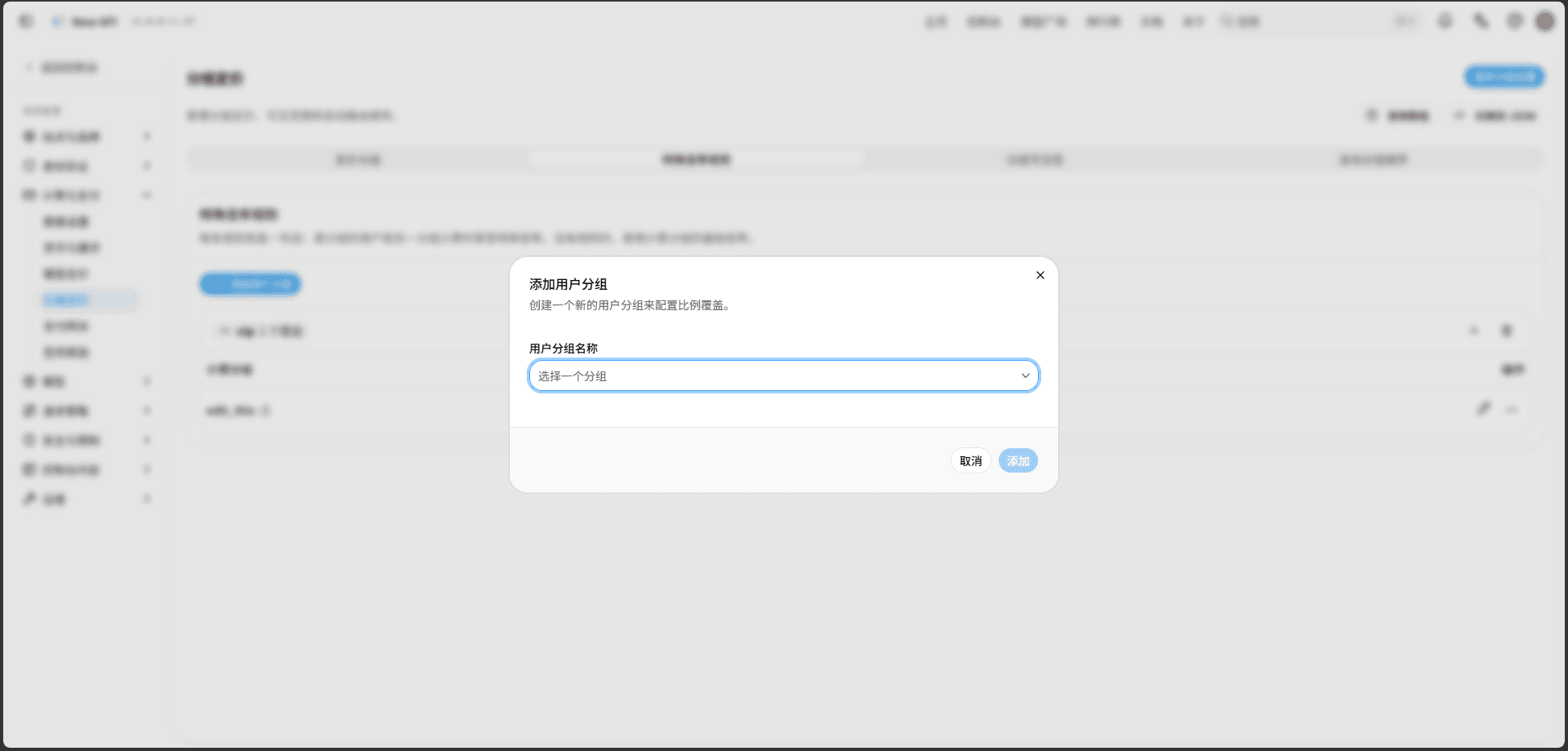
- 计费与支付-分组定价-特殊倍率规则-添加用户分组
点击添加用户分组打开弹窗,选择需要配置专属倍率的用户分组并点击“添加”。
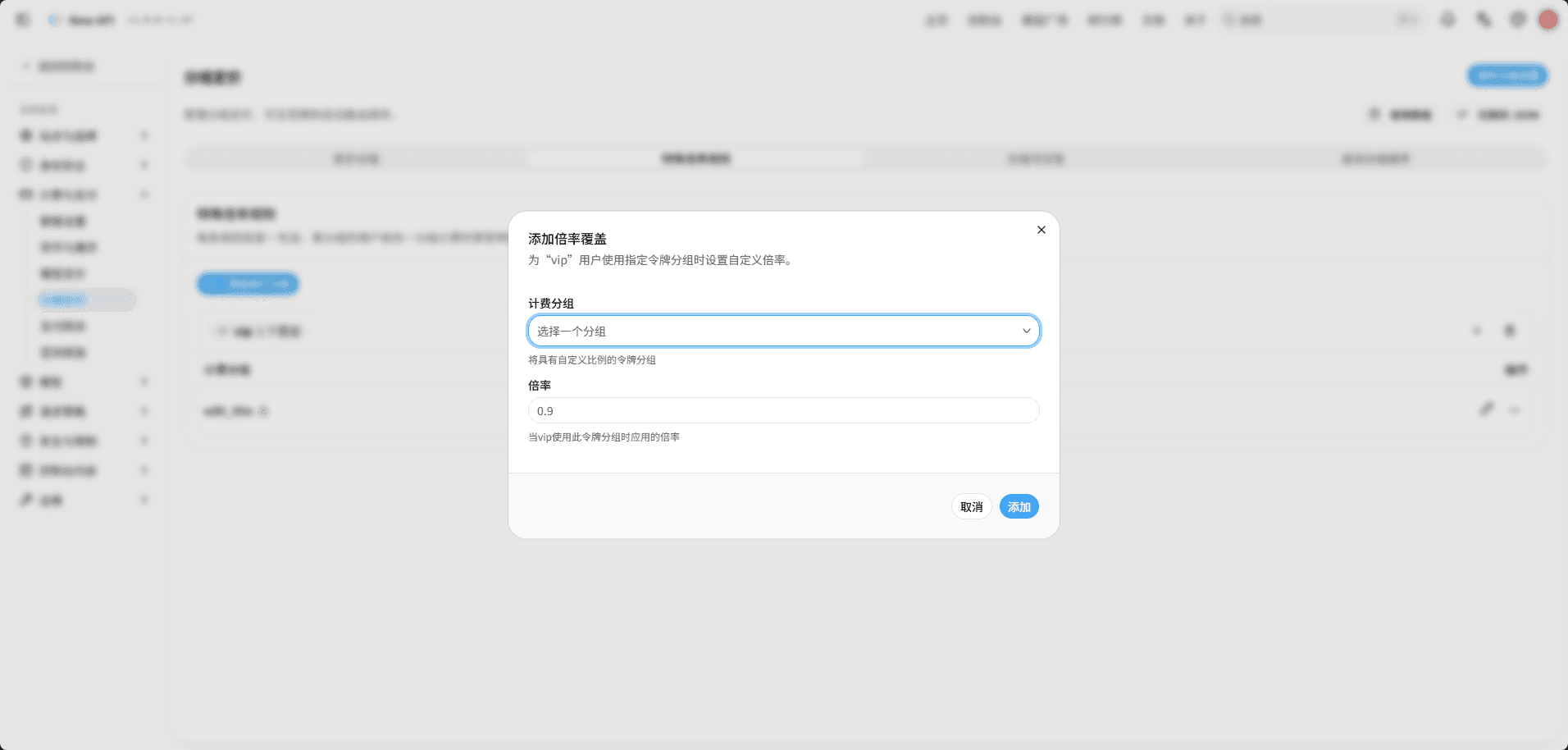
- 计费与支付-分组定价-特殊倍率规则-添加倍率覆盖
点击“ + ”打开添加倍率覆盖弹窗,选择计费分组、填写倍率并点击“添加”。
- 字段说明
| 字段 | 定义 |
|---|---|
| 用户分组 | 此组规则适用的账号所属分组。 |
| 计费分组 | 该用户调用时实际使用的目标分组。 |
| 倍率 | 指定用户分组使用指定计费分组时采用的特殊倍率。 |
分组可见性
卡片标题为「特殊可用分组规则」。按用户所属分组额外开放或屏蔽指定的可选令牌分组,实现不同用户分组的差异化可用范围。在底部「为用户分组添加规则」中选择用户分组后添加规则。
- 计费与支付-分组定价-分组可见性
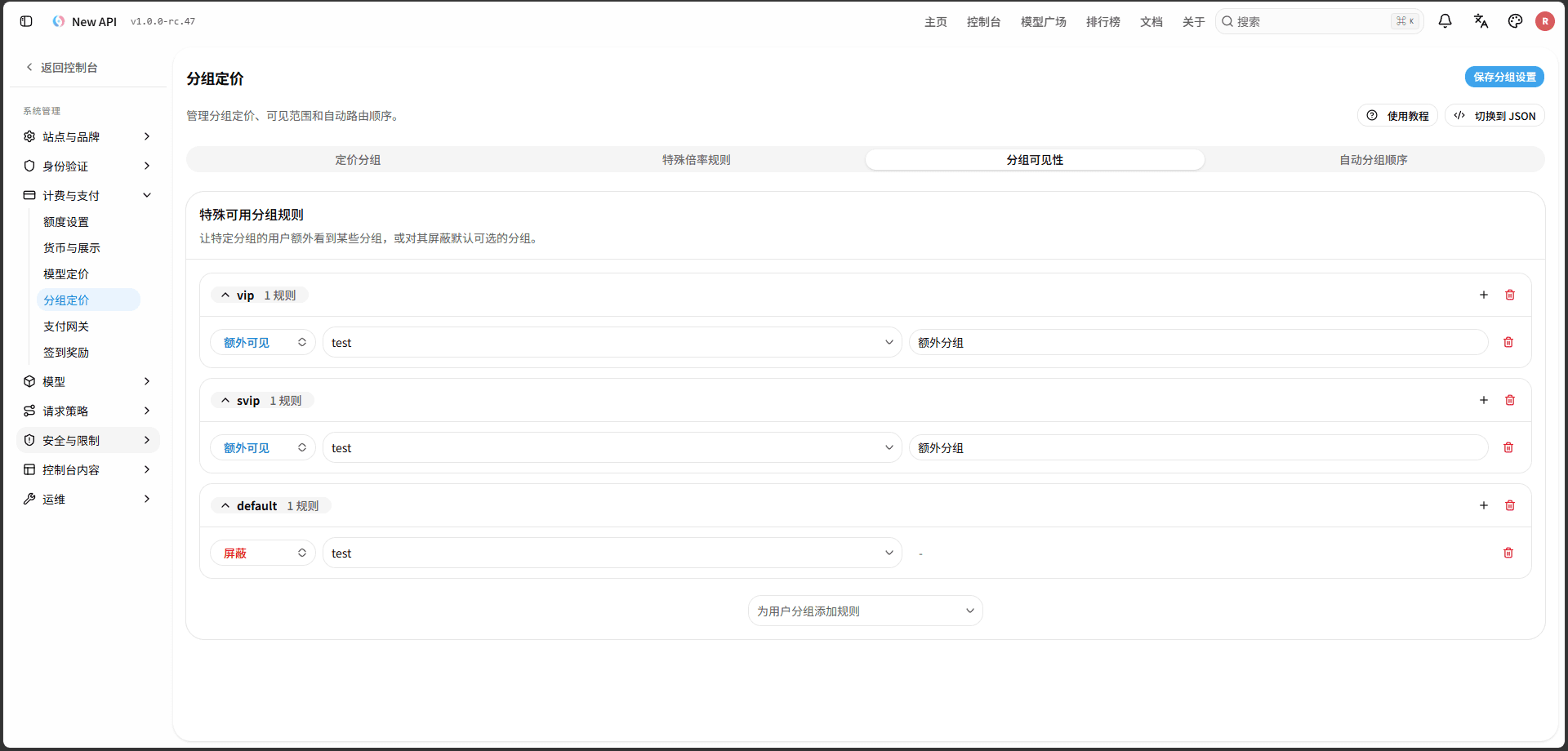
| 字段 | 定义 |
|---|---|
| 用户分组 | 这些可见性规则适用的账号所属分组。 |
| 规则类型:额外可见 | 将目标分组添加到该用户分组的可选范围,并使用本条规则的说明信息。 |
| 规则类型:屏蔽 | 从该用户分组的默认可选范围中移除目标分组。 |
| 分组名称 | 要额外开放或屏蔽的分组。 |
| 说明信息 | 对指定用户分组展示的目标分组说明;仅「额外可见」规则可填写。 |
自动分组顺序
设置自动分组模式的全局候选顺序、新建令牌是否默认使用自动分组,以及每个令牌可自定义的分组数量上限。
- 计费与支付-分组定价-自动分组顺序
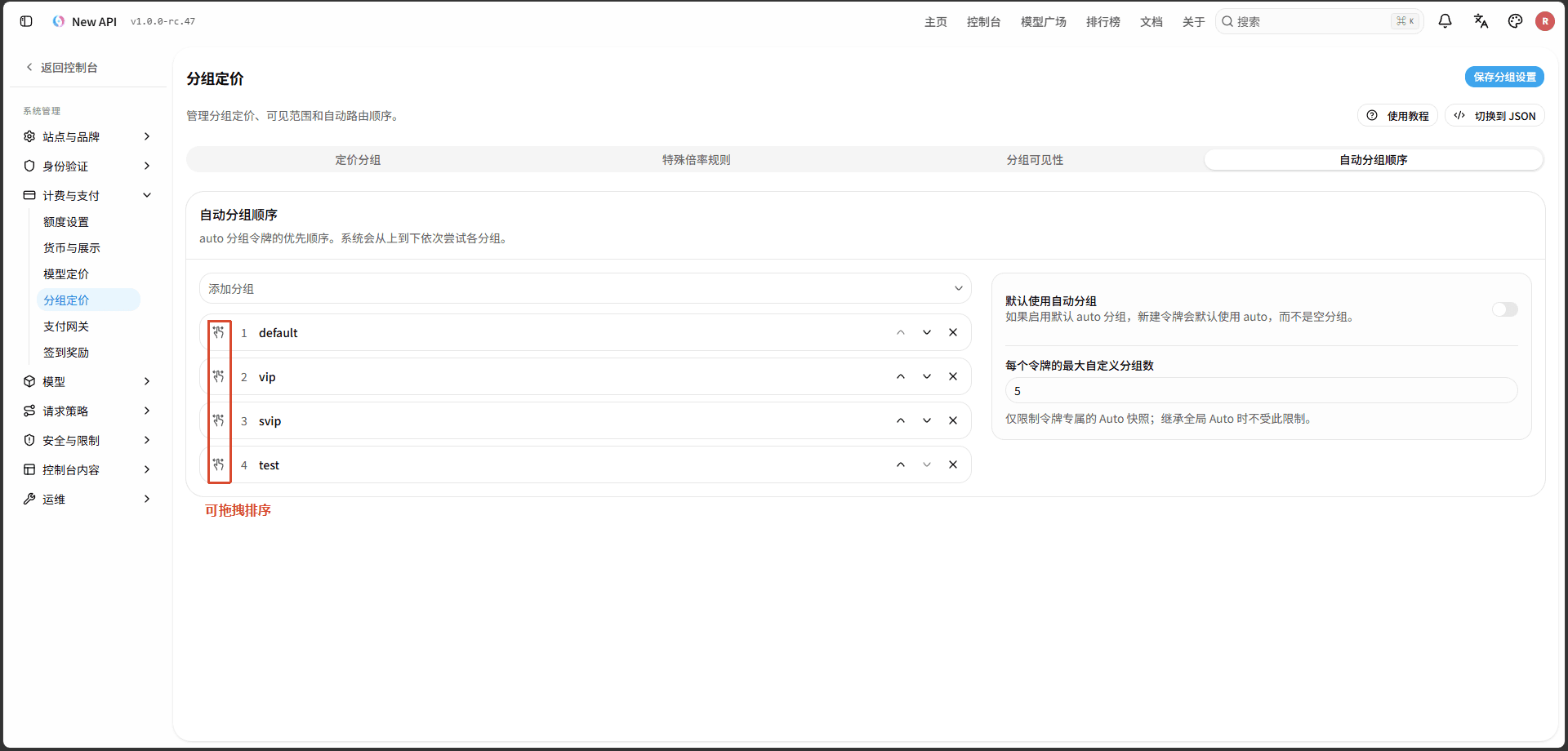
| 字段 | 定义 |
|---|---|
| 添加分组 | 从「定价分组」中尚未加入列表的分组里选择,追加到列表末尾。 |
| 顺序列表 | auto 令牌继承的全局候选分组及尝试顺序,越靠上越先尝试;可拖拽或用上下箭头调整顺序,点击 × 移除。不在定价分组表中的分组会标注「不在定价分组表中」。 |
| 默认使用自动分组 | 开启后,用户可用分组包含 auto 时,新建令牌默认使用 auto 分组而不是空分组,并继承上述全局顺序。 |
| 每个令牌的最大自定义分组数 | 默认 5,须为正整数。只限制单个令牌自行保存的 Auto 分组列表;继承全局列表时不受此限制。 |
支付网关
统一配置在线充值的支付渠道、充值金额选项、优惠规则和支付通知,使用户能够通过已接入的支付平台付款并获得账户额度。支持接入EPay、Stripe、Creem、Waffo Pancake、Waffo等支付网关。
支付合规确认
由超级管理员确认运营合规声明,解除支付、兑换码、订阅套餐及邀请奖励相关功能的合规限制。确认内容涉及上游授权、服务使用与商业化范围、适用的运营义务及责任,完整条款以确认弹窗为准。
- 计费与支付-支付网关-支付合规确认
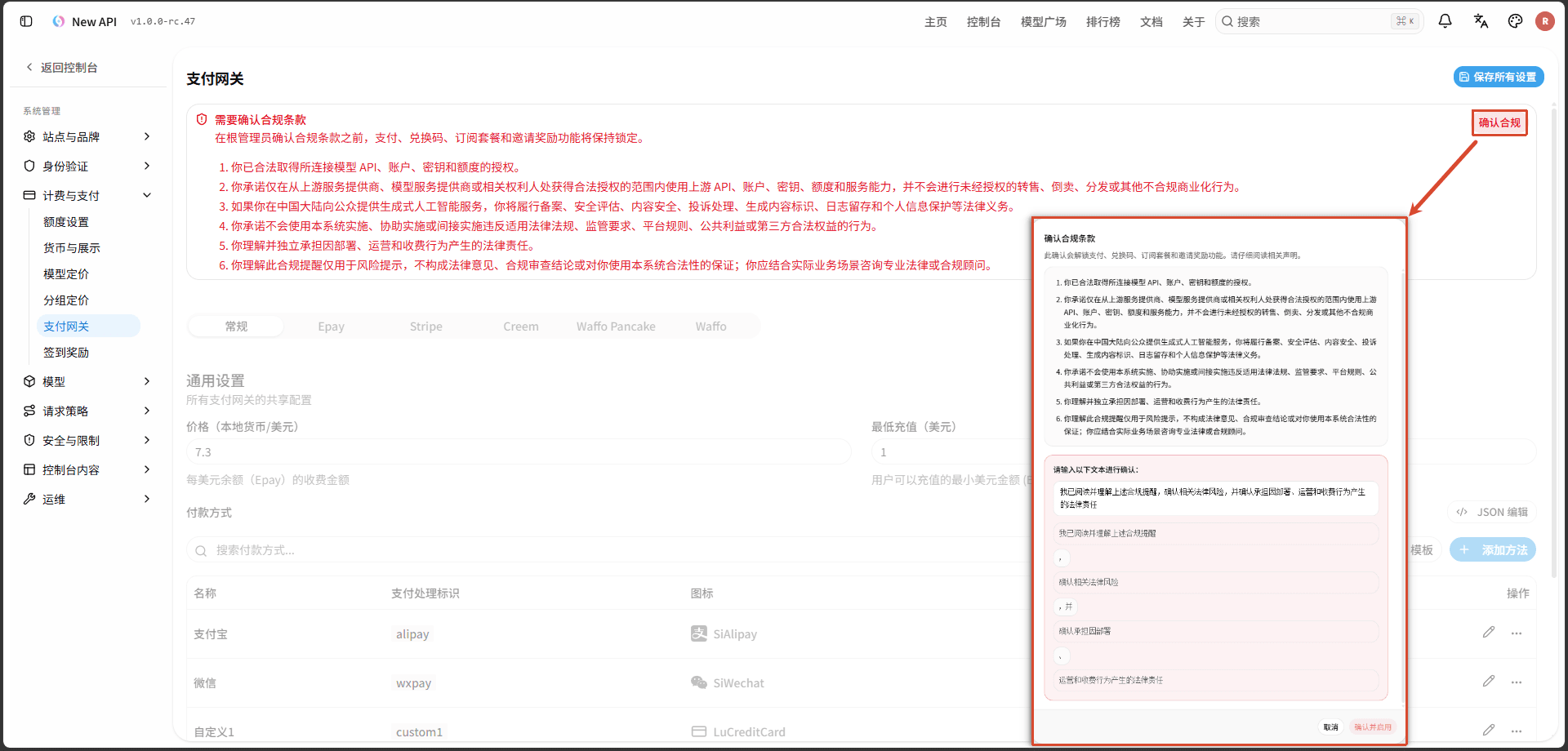
- 操作流程
- 使用超级管理员账号进入「计费与支付」 → 「支付网关」。
- 点击「确认合规」,阅读条款并按提示填写各段确认文字。
- 点击「确认并启用」,等待提交成功。
- 确认页面显示「合规已确认」及确认用户、时间,再继续配置支付渠道。
支付网关配置、充值、支付等相关功能使用前,需要先完成支付合规确认。确认后,各网关还需满足以下条件才会出现在钱包中:
- EPay:已填写「Epay 端点」「易支付商户 ID」「Epay 密钥」,且「常规 › 付款方式」中至少有一项。
- Stripe:已填写「API 秘钥」「Webhook 密钥」「价格 ID」。
- Creem:已填写「API 密钥」并至少添加一个产品;处理支付通知还需要「Webhook 密钥」。
- Waffo Pancake:已填写「商户 ID」「API 私钥」,并保存了店铺和产品绑定。
- Waffo:已开启「启用 Waffo」,并填写当前环境(生产或沙盒)的 API 密钥、RSA 私钥和 Waffo 公钥。
常规设置
常规设置为对所有支付网关的共享配置,包括以下四个配置区域:
- 通用设置;设置每美元余额(Epay)的收费金额,用户可以充值的最小美元金额。
- 付款方式;配置钱包中的支付按钮,并指定每个按钮使用的支付流程。
- 充值金额选项;提供用户可以直接选择的常用充值金额。
- 金额折扣;为指定充值金额配置折扣率。
- 计费与支付-支付网关-常规设置
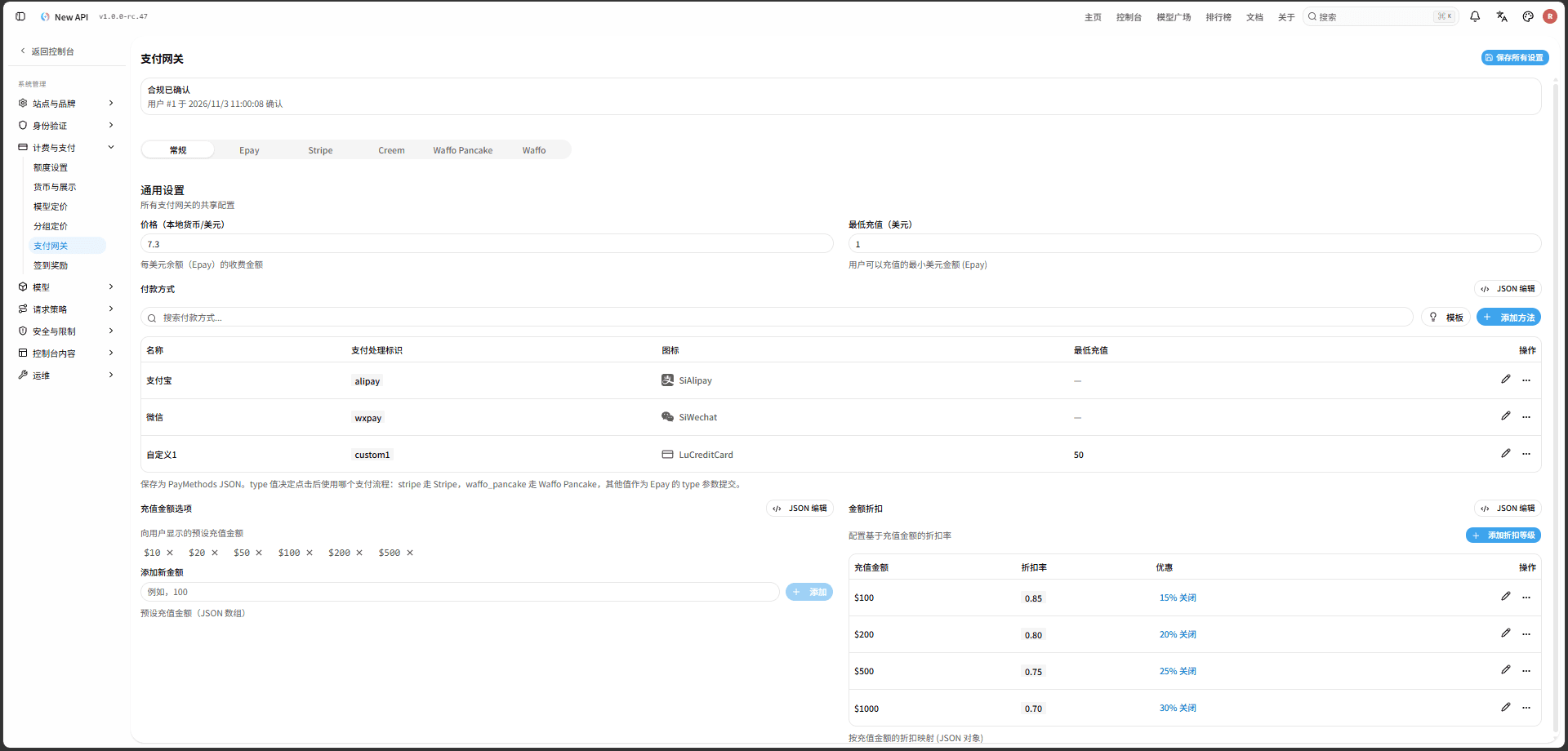
- 计费与支付-支付网关-新增支付方式

- 计费与支付-支付网关-添加折扣等级
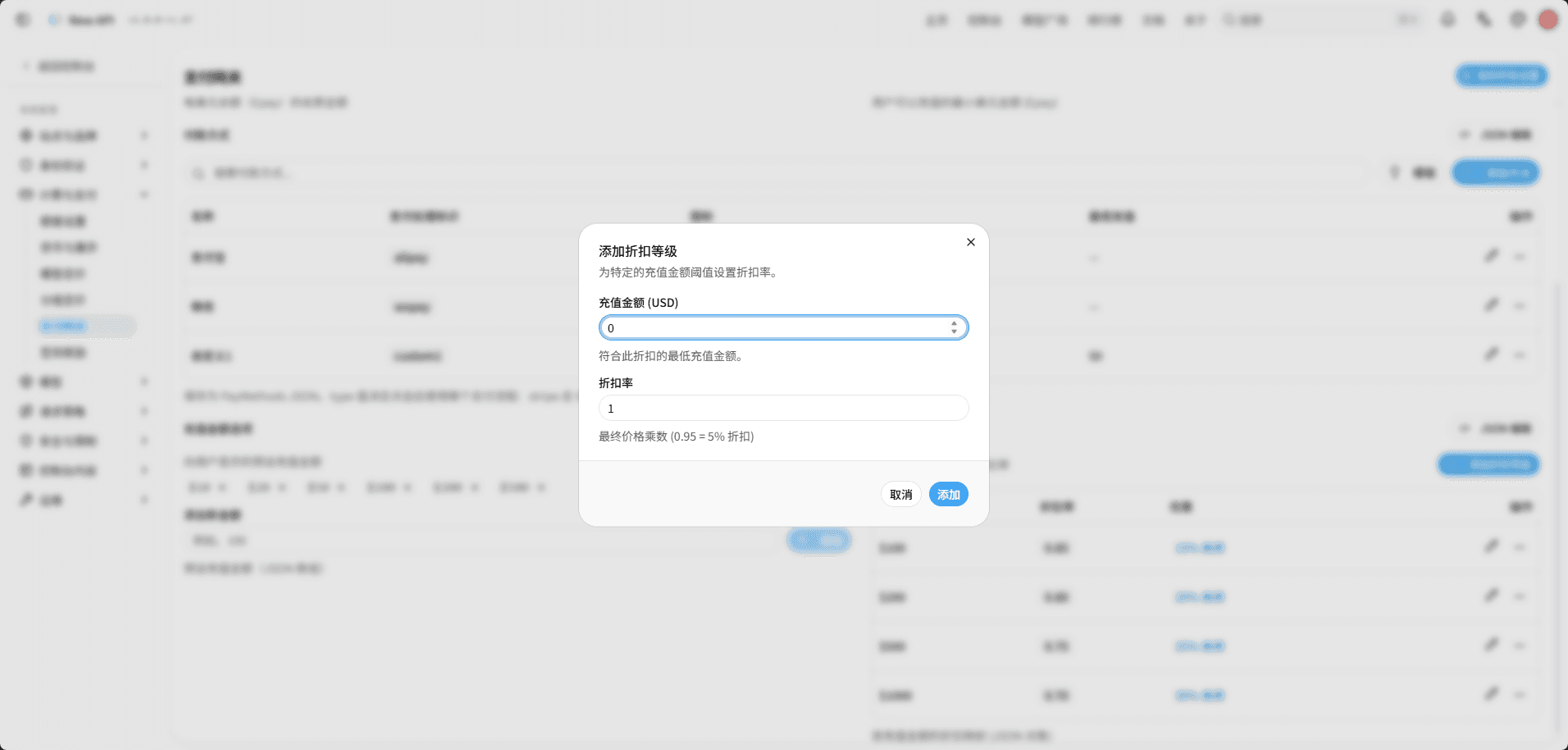
- 字段说明
| 字段 | 用途说明 | 填写要求 | 默认值 / 示例 |
|---|---|---|---|
| 价格(本地货币/美元) | 每美元余额(Epay)的收费金额。 | ≥ 0;按服务商收款币种和定价填写。 | 默认:7.3。 |
| 最低充值(美元) | 设置 Epay 允许的最低充值金额。 | ≥ 0;并满足服务商最低收款要求。 | 默认:1。 |
| 名称 | 用户看到的支付方式名称。 | 弹窗必填,填写支付方式的显示名称。 | 示例:支付宝。 |
| 支付处理标识 | 决定该入口调用的支付流程。 | 必填;可从下拉中选择或自行输入。stripe 走 Stripe、waffo_pancake 走 Waffo Pancake,其他值作为 Epay 的支付类型提交,须为服务商支持的类型。 | 示例:alipay、wxpay。 |
| 图标 | 为按钮显示对应的图标。 | 输入 react-icons 组件名。无法解析的名称不会显示图标。 | 示例:SiAlipay、SiWechat。 |
| 最低充值 | 为单个支付按钮设置额外最低金额。 | 选填。 | 示例:50。 |
| 充值金额选项 | 钱包中的预设快捷充值金额列表。 | 按整数配置充值数量。 | 默认:[10,20,50,100,200,500]。 |
| 添加新金额 | 向快捷列表添加一个金额。 | > 0,使用整数。 | 示例:1000。 |
| 充值金额(USD) | 指定哪一个充值金额使用该折扣。 | 正整数,按请求金额精确匹配。 | 示例:100。 |
| 折扣率 | 应付金额乘以的系数。 | 0 < 折扣率 ≤ 1 。 | 示例:0.85,即支付 85%。 |
| 优惠 | 显示折扣对应的减免比例。 | 按折扣率自动计算。 | 示例:折扣率 0.85 对应优惠 15%。 |
- 金额计算说明:
应付金额 = 充值金额数量 × 价格(本地货币/美元) × 用户分组充值倍率 × 匹配的折扣率
例如 Epay 充值100美元余额,价格(本地货币/美元)为7.3、发起充值用户的分组充值倍率为1,且配置100 → 0.85,则应付620.50单位本地货币,到账为100美元余额。
EPay
接入 Epay 国内聚合支付平台,支持支付宝、微信支付等,并根据支付通知自动完成充值到账。
- 计费与支付-支付网关-EPay
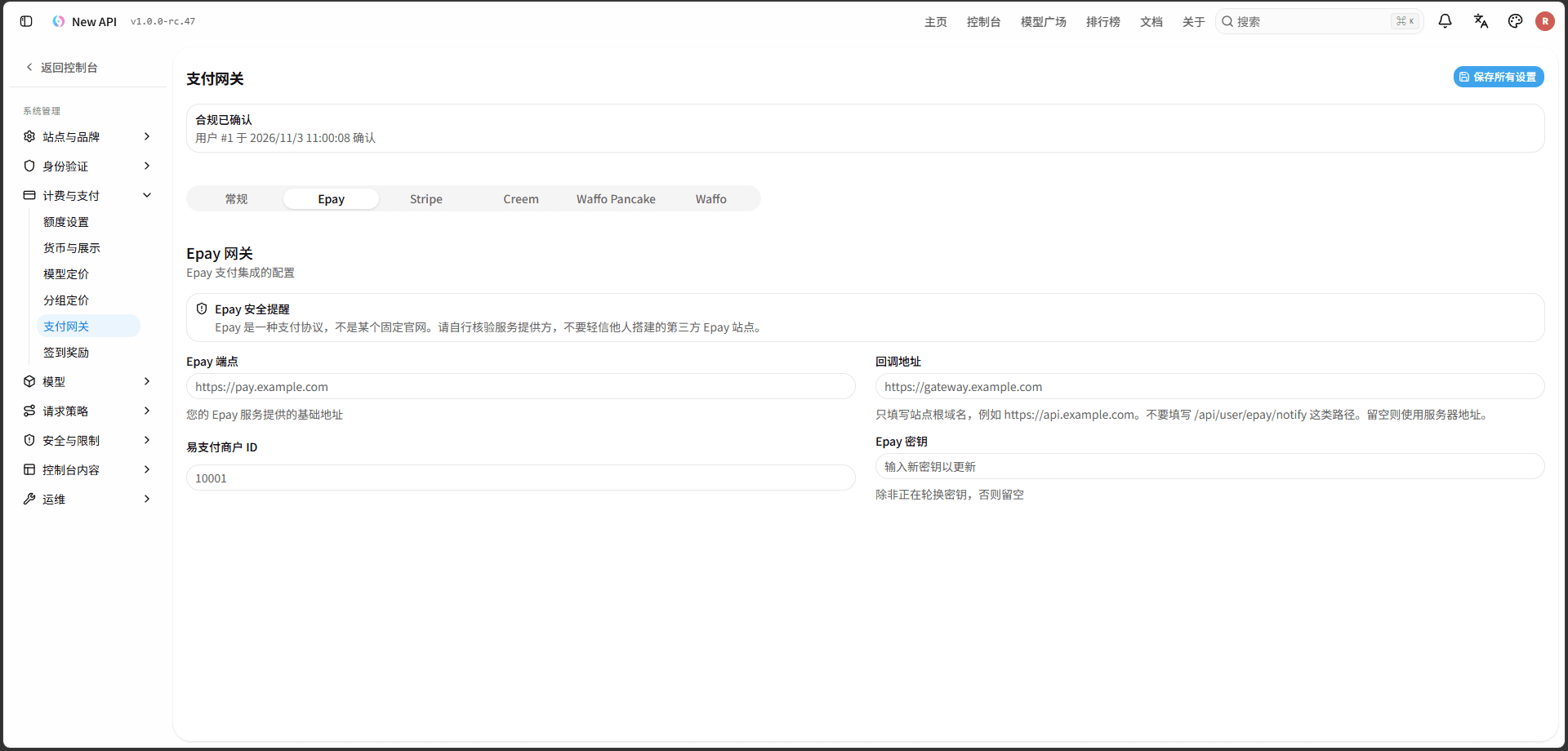
- 字段说明
| 字段 | 用途说明 | 填写要求 |
|---|---|---|
| Epay 端点 | 连接支付服务商并发起支付请求。 | 必填;您的 Epay 服务提供的基础地址,例如 https://pay.example.com。 |
| 回调地址 | 设置支付通知使用的站点基础地址。 | 选填;只填写站点根域名,例如 https://api.example.com。不要填写 /api/user/epay/notify 这类路径。留空则使用服务器地址。 |
| 易支付商户 ID | 标识当前收款商户。 | 接入时必填,与端点、密钥对应。 |
| Epay 密钥 | 用于请求签名和支付结果校验。 | 首次接入时填写;已保存的密钥不回显,更新配置时留空保留原值。 |
- 操作流程
- 填写端点、商户 ID 和密钥。
- 核对回调基础地址,系统会在其后拼接
/api/user/epay/notify。 - 统一保存后,在钱包发起测试充值。
Epay 安全提醒:
Epay 是一种支付协议,不是某个固定官网。请自行核验服务提供方,不要轻信他人搭建的第三方 Epay 站点。
Stripe
接入 Stripe 国际信用卡支付平台,并通过 Webhook 接收支付结果。
- 计费与支付-支付网关-Stripe
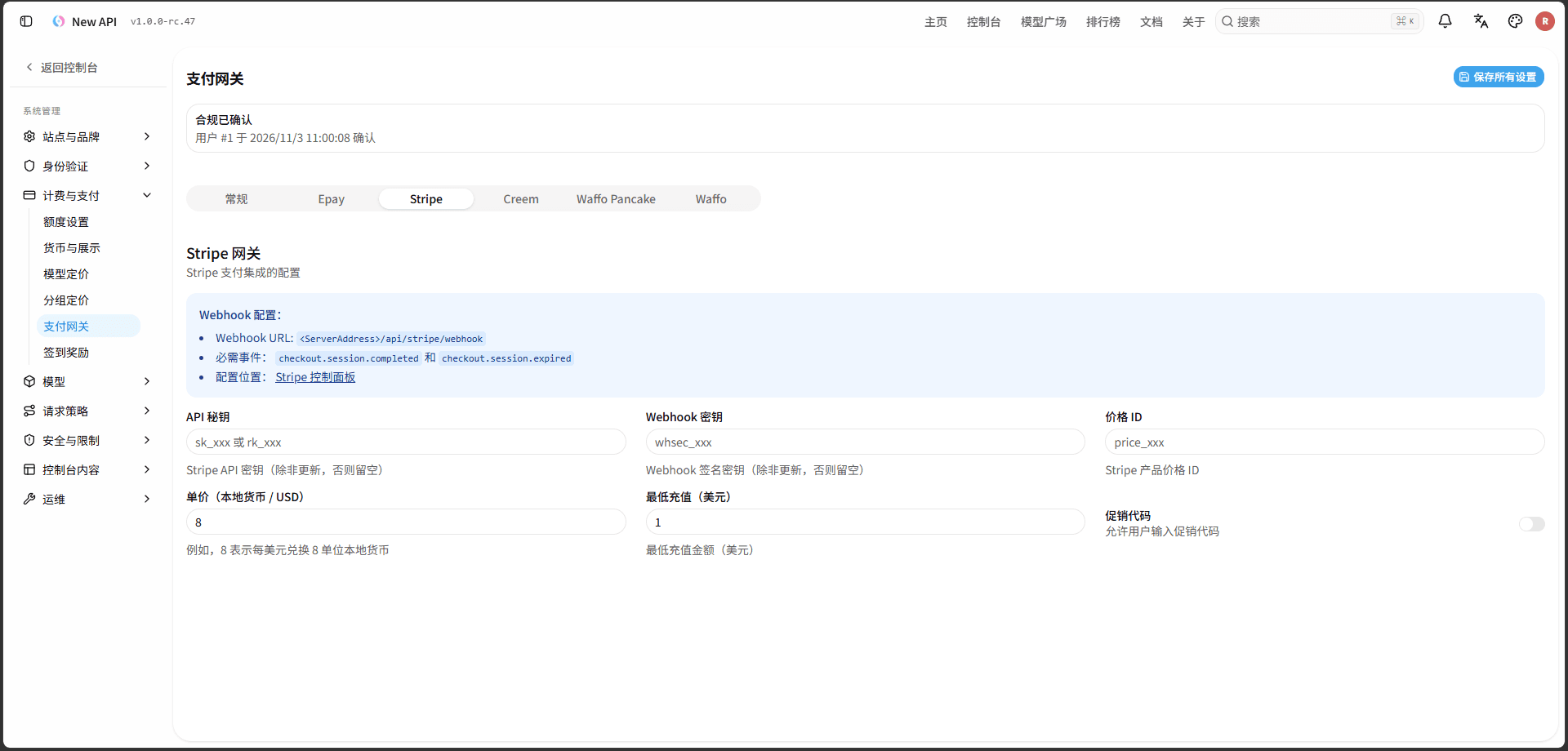
- 字段说明
| 字段 | 用途说明 | 填写要求 | 默认值 / 示例 |
|---|---|---|---|
| API 秘钥 | 授权 AIMirrorX 调用 Stripe。 | 首次接入时填写具有所需权限的服务端密钥;接受 sk_ 或 rk_ 前缀。(除非更新,否则留空)。 | 默认:空。 |
| Webhook 密钥 | 校验 Stripe 支付通知的签名。 | 从对应 Webhook 配置取得;(除非更新,否则留空)。 | 默认:空;格式示例:whsec_...。 |
| 价格 ID | 指定使用的 Stripe 产品价格。 | Stripe 产品价格 ID。 | 默认:空;格式示例:price_...。 |
| 单价(本地货币 / USD) | 计算钱包中显示的应付金额预览。 | 按 Stripe 实际价格设置预览单价。 | 默认:8。 |
| 最低充值(美元) | 设置 Stripe 的最低充值数量。 | 正整数。 | 默认:1。 |
| 促销代码 | 允许用户在 Stripe 输入优惠代码。 | 需要此能力时开启。 | 默认:关闭。 |
- 操作流程
- 在 Stripe 后台添加页面提供的 Webhook 地址。
- 配置 Webhook 接收支付状态通知。
- 填写 Stripe 的 API 密钥、Webhook 密钥和价格 ID。
- 设置充值单价、最低充值金额,并按需开启促销代码。
- 点击“保存所有设置”,统一保存后测试充值。
Stripe 需要配置 Webhook 接收支付状态通知:Webhook URL 为 <ServerAddress>/api/stripe/webhook,并订阅 checkout.session.completed 和 checkout.session.expired 两个事件。
Creem
接入 Creem 国际支付平台,将 Creem 产品映射为充值套餐,购买成功后按配置的配额点数入账。
- 计费与支付-支付网关-Creem
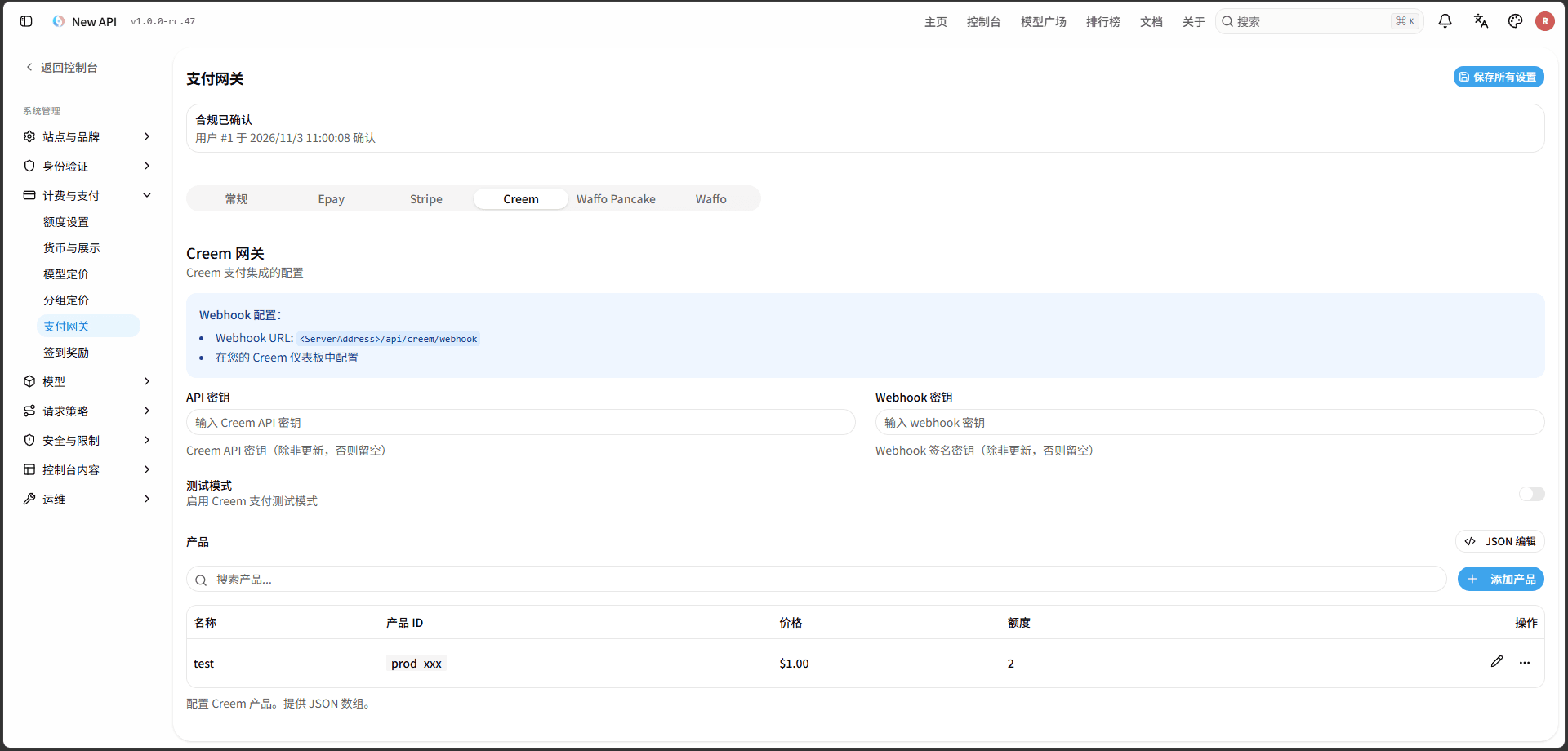
- 字段说明
| 字段 | 用途说明 | 填写要求 | 默认值 / 示例 |
|---|---|---|---|
| API 密钥 | 调用 Creem 创建结账会话。 | Creem API 密钥(除非更新,否则留空)。 | 默认:空。 |
| Webhook 密钥 | 校验 Creem 支付通知签名。 | Webhook 签名密钥(除非更新,否则留空)。 | 默认:空。 |
| 测试模式 | 选择使用测试接口还是正式接口。 | API 密钥、Webhook 密钥和产品列表只保存一组。切换模式后,需填写当前环境对应的值。 | 默认:关闭。 |
添加产品
- 计费与支付-支付网关-Creem-添加 Creem 产品
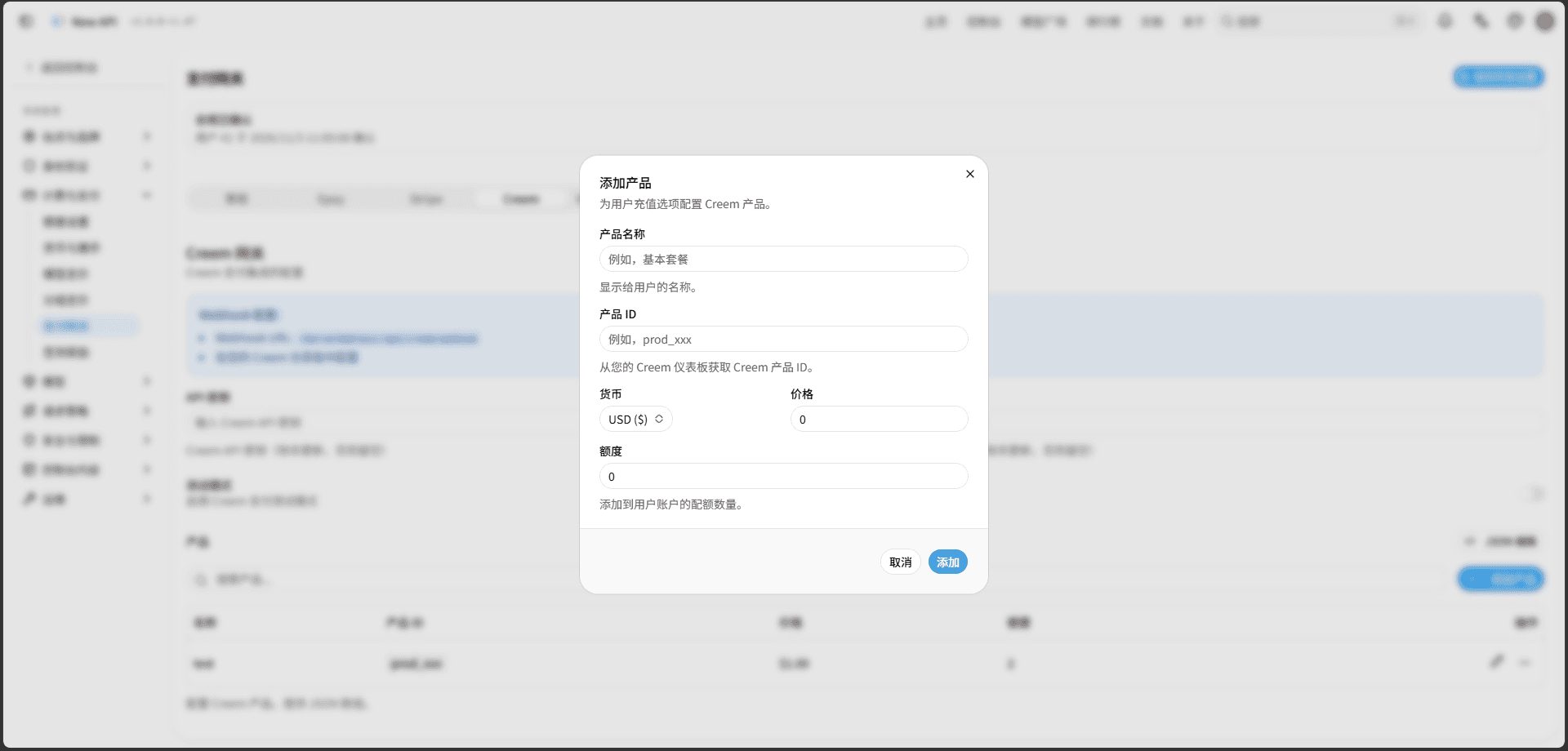
- 字段说明
| 字段 | 用途说明 | 填写要求 | 默认值 / 示例 |
|---|---|---|---|
| 产品名称 / 名称 | 向用户展示充值套餐名称。 | 弹窗必填,填写充值套餐名称。 | 示例:基础充值套餐。 |
| 产品 ID | 关联 Creem 后台产品。 | 弹窗必填,从您的 Creem 仪表板获取 Creem 产品 ID。 | 格式示例:prod_...。 |
| 货币 | 显示本地配置的产品币种。 | 可选 USD 或 EUR,应与 Creem 后台一致。 | 新增默认:USD。 |
| 价格 | 在本地展示、记录产品售价。 | 弹窗要求至少 0.01。 | 新增初始:0(需修改);示例:10。 |
| 额度 | 添加到用户账户的配额点数数量。 | 按整数填写,最小为 1。 | 新增初始:0(需修改);示例:500。 |
- 操作流程
- 在 Creem 后台配置 Webhook 地址
<ServerAddress>/api/creem/webhook,并填写 API 密钥和 Webhook 密钥,选择测试或正式模式。 - 点击“添加产品”,填入产品 ID、名称、货币和价格。
- 将期望到账余额换算为配额点数,填写“额度”。
- 核对本地售价、币种与 Creem 产品一致,统一保存后到钱包选择产品测试。
Waffo Pancake
绑定 Pancake 商户、店铺和充值产品,按用户充值金额创建结账会话。
- 计费与支付-支付网关-Waffo Pancake
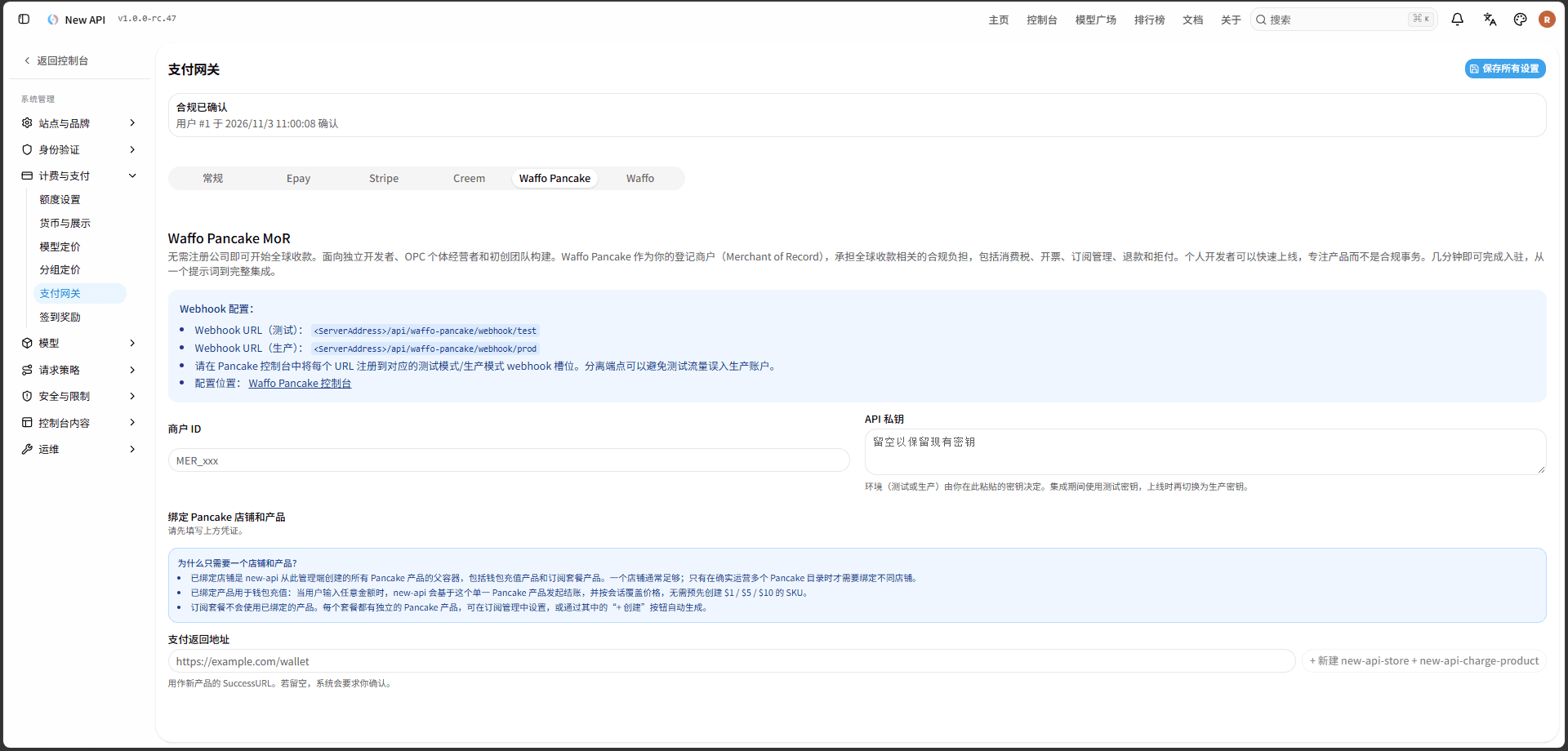
| 字段 | 用途说明 | 填写要求 |
|---|---|---|
| 商户 ID | 标识当前 Pancake 商户。 | 接入时填写平台提供的商户 ID,格式示例:MER_...。 |
| API 私钥 | 授权访问 Pancake 商户接口。 | 首次接入时填写目标环境对应的私钥;已有私钥留空保留。 |
| 绑定 Pancake 店铺 | 指定 AIMirrorX 使用的店铺。 | 有效凭据加载目录后选择;切换店铺会清除当前产品选择。 |
| 绑定 Pancake 产品 | 指定钱包充值使用的产品。 | 选择店铺下已激活的产品;同一产品可按本次充值金额结账,无需每种金额各建一个产品。 |
| 支付返回地址 | 创建新产品时设置支付成功后的跳转地址。 | 建议在新建前填写,如 https://api.example.com/wallet;留空创建时会要求确认。 |
- 操作流程
- 在 Pancake 配置对应环境的Webhook通知地址:测试使用
<ServerAddress>/api/waffo-pancake/webhook/test,生产使用<ServerAddress>/api/waffo-pancake/webhook/prod。 - 填写商户 ID 和私钥,等待校验及目录加载。
- 选择已有店铺和激活产品;如需新建,先填写返回地址,再点击新建按钮。
- 启用后钱包会自动显示 Waffo Pancake 支付方式;如需自定义显示名称、图标或最低充值,可在「常规 › 付款方式」中添加处理标识为
waffo_pancake的条目。 - 核对产品绑定,统一保存后发起测试充值
Waffo Pancake MoR
- 无需注册公司即可开始全球收款。面向独立开发者、OPC 个体经营者和初创团队构建。
- Waffo Pancake 作为你的登记商户(Merchant of Record),承担全球收款相关的合规负担,包括消费税、开票、订阅管理、退款和拒付。
- 个人开发者可以快速上线,专注产品而不是合规事务。几分钟即可完成入驻,从一个提示词到完整集成。
Waffo
接入 Waffo 聚合支付,管理环境凭据、收款参数和用户可选支付方式。
- 计费与支付-支付网关-Waffo
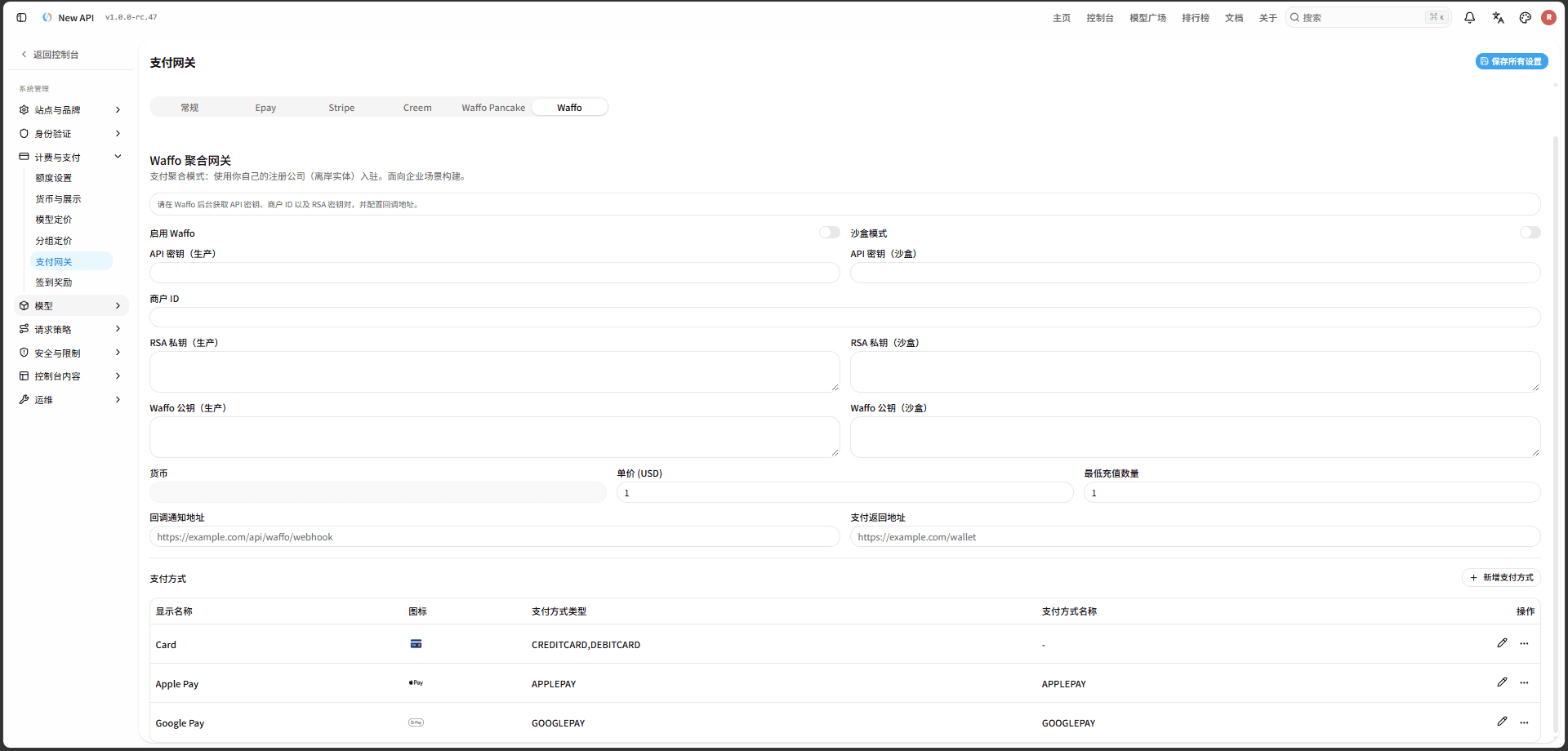
| 字段 | 用途说明 | 填写要求 | 默认值 / 示例 |
|---|---|---|---|
| 启用 Waffo | 控制该支付渠道是否可用。 | 接入时开启,并完成所选环境的凭据配置。 | 默认:关闭。 |
| 沙盒模式 | 选择使用哪一组环境凭据。 | 开启使用沙盒,关闭使用生产;凭据需成套匹配。 | 默认:关闭。 |
| API 密钥(生产 / 沙盒) | 授权调用对应环境的接口。 | 首次使用该环境时填写;已有值留空保留。 | 默认:空。 |
| 商户 ID | 标识当前收款商户。 | 按 Waffo 后台提供的信息填写。 | 默认:空。 |
| RSA 私钥(生产 / 沙盒) | 对对应环境的支付请求签名。 | 粘贴完整私钥,与平台登记的凭据配套;已有值留空保留。 | 默认:空。 |
| Waffo 公钥(生产 / 沙盒) | 校验对应环境的支付通知。 | 填写 Waffo 提供的公钥;清空并保存会移除原值。 | 默认:空。 |
| 货币 | 指定支付订单的币种。 | 当前界面不可编辑;空配置按 USD 处理,保存时也会归为 USD。 | 空值回退:USD。 |
| 单价(USD) | 计算每单位充值数量的支付金额。 | 页面允许不小于 0;以 USD 计价,按本单价计算 Waffo 支付金额。 | 默认:1。 |
| 最低充值数量 | 设置允许发起充值的最小数量。 | 页面最小值为 1;按整数设置。 | 默认:1。 |
| 回调通知地址 | 接收 Waffo 服务端支付结果。 | 选填完整 URL,需包含 /api/waffo/webhook 路径。留空时根据回调基础地址或服务器地址自动构造。 | 默认:空;示例:https://api.example.com/api/waffo/webhook。 |
| 支付返回地址 | 指定支付后浏览器跳转页面。 | 选填完整页面 URL;留空回退至服务器地址加 /wallet?show_history=true。 | 默认:空;示例:https://api.example.com/wallet。 |
Waffo 聚合网关
- 支付聚合模式:使用你自己的注册公司(离岸实体)入驻。面向企业场景构建。
- 请在 Waffo 后台获取 API 密钥、商户 ID 以及 RSA 密钥对,并配置回调地址。
新增支付方式
- 计费与支付-支付网关-Waffo-新增 Waffo 支付方式
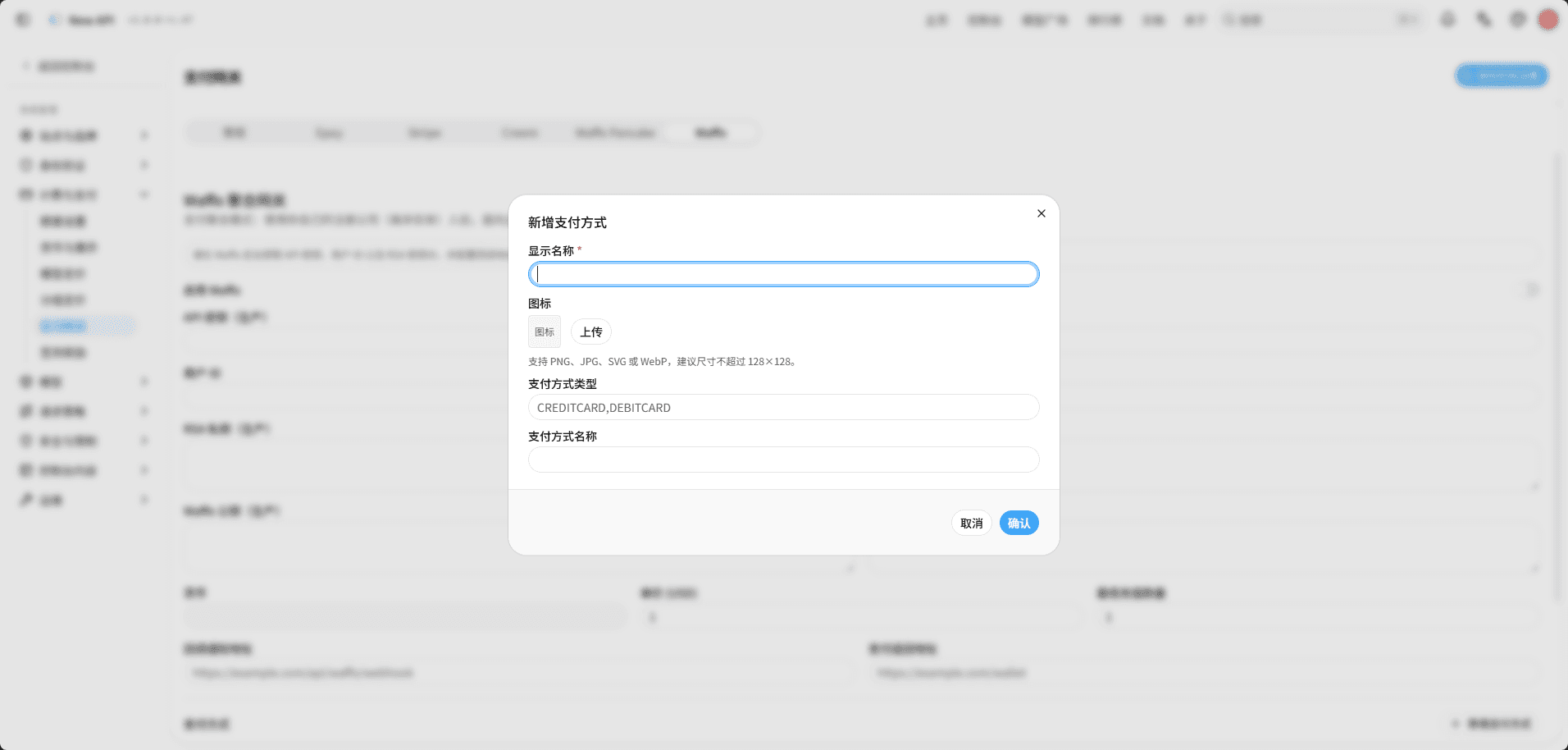
| 字段 | 用途说明 | 填写要求 | 默认值 / 示例 |
|---|---|---|---|
| 显示名称 | 钱包中展示的支付方式名称。 | 弹窗必填。 | 示例:Card。 |
| 图标 | 支付方式使用的图片。 | 选填;点击「上传」选择 PNG、JPG、SVG 或 WebP 图片,文件不超过 100 KB,建议尺寸不超过 128×128;「清空」可移除。 | 新增默认:空。 |
| 支付方式类型 | 传给 Waffo 的 payMethodType。 | 按商户实际支持的类型填写。 | - |
| 支付方式名称 | 传给 Waffo 的 payMethodName,用于指定具体支付方式。 | 按平台参数填写,可留空;区别于用户看到的“显示名称”。 | Card 默认:空。 |
- 开启 Waffo,选择环境并填写对应三项凭证、商户资料和金额设置。
- 核对通知和返回地址,新增或编辑支付方式;弹窗确认仅更新列表。
- 保存所有设置,再用测试账户选择相应方式下单。
- 核对
X-SIGNATURE验签、订单成功状态、到账额度及日志。
金额与入账核对
| 网关 | 配置时重点核对 |
|---|---|
| EPay | 本地单价、充值倍率、优惠与服务商实收;到账基于订单充值额度。 |
| Stripe | 本地报价不等于 Stripe Price 实收;分组倍率参与站内入账,优惠码和本地优惠不是同一机制。 |
| Creem | 产品实际价格与站内展示一致;配额点数 直接作为内部额度入账。 |
| Waffo | 环境、实际货币、单价、倍率和通知地址;不要用显示汇率推断网关金额。 |
| Pancake | 钱包 checkout 使用本次 USD 价格:单价默认为 1 USD(界面无对应输入项),充值倍率和金额折扣同样参与计算;提供方税费及最终应付需在 checkout 核对。 |
签到奖励
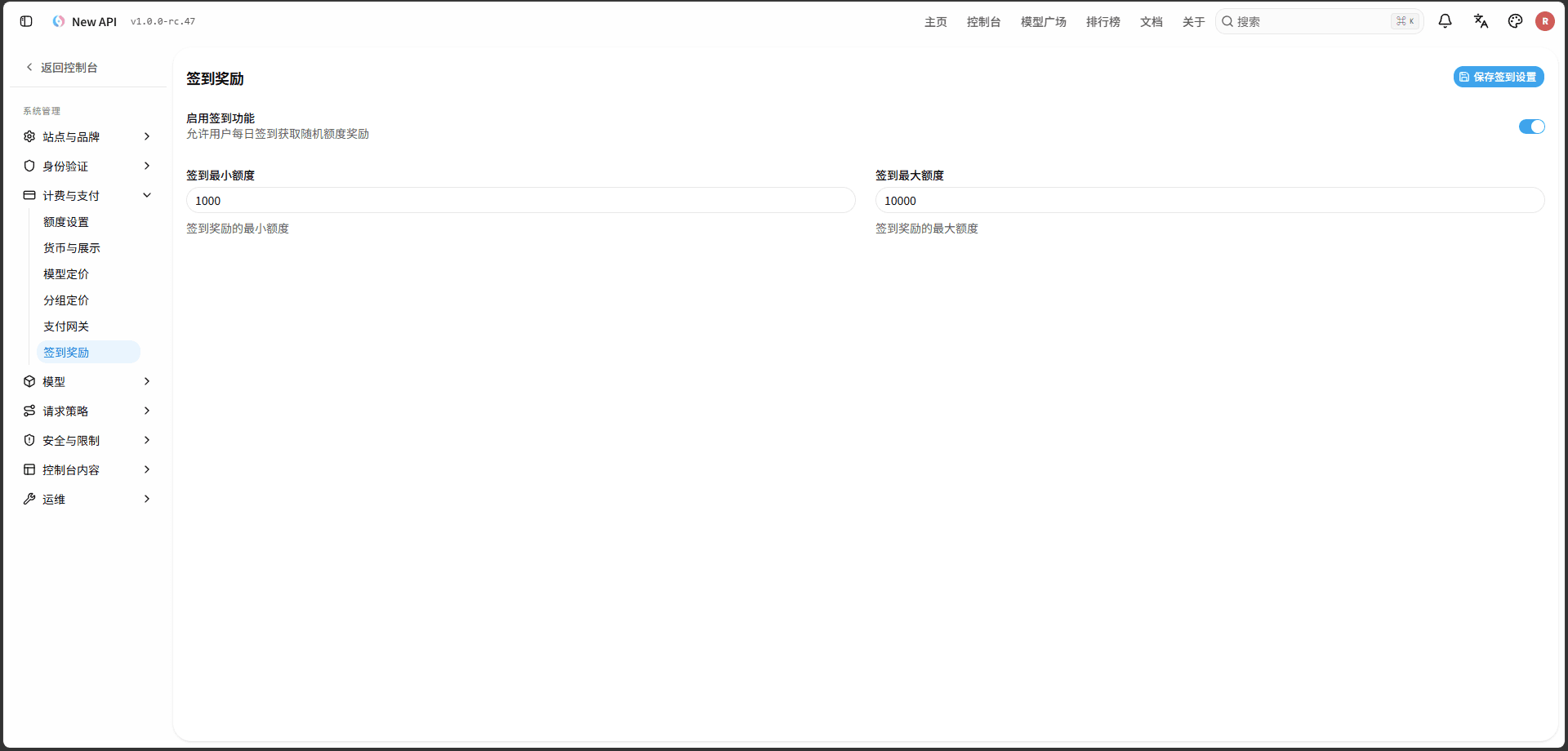
配置每日签到功能开关及随机奖励额度上下限,用户签到成功后获得相应额度。
- 计费与支付-签到奖励
参数和控件说明
| 字段 | 定义 |
|---|---|
| 启用签到功能 | 控制站点是否允许用户通过每日签到领取随机额度奖励。 |
| 签到最小额度 | 单次签到奖励的下限,使用系统内部额度单位。 |
| 签到最大额度 | 单次签到奖励的上限,使用系统内部额度单位。 |
- 操作流程
- 开启签到功能,填写相应参数。
- 点击保存签到设置,刷新确认。
- 用测试用户签到,核对奖励和系统日志。
注意事项
- 关闭「启用签到功能」时不显示两个额度输入框,开启后才能填写。
- 最大值大于最小值时,在包含两端的区间内随机发放;否则固定发放最小值。当前表单不会因最小值大于最大值自动报错,保存前自行核对。
- 每日按服务进程的本地日期判断,不按每位用户的浏览器时区判断;多实例应保持时区一致。
- 用户和日期的唯一约束防止同一天重复领取;开启全局 Turnstile 时,签到请求也需通过对应校验。
保存后的验证清单
- 按变更前记录与验证完成通用的提示确认与刷新核对;模型价格遇到版本冲突时,点击「重新加载定价」后再修改。
- 用已知 Token、缓存、媒体和工具用量验证估算及真实日志;不要把估算器当真实账单。
- 用不同账户组和令牌组验证实际渠道、分组倍率及 Auto 顺序。
- 比较同一额度在钱包和日志中的显示,确认未混淆显示汇率与支付单价。
- 每个网关分别测试下单、实际收费、签名通知、订单状态与到账额度;确认返回页不是唯一成功依据。
- 测试新用户、邀请注册、邀请额度转移及重复签到,确认奖励进入正确余额。
常见问题
- 保存成功但价格没变? 区分编辑草稿与最终保存,检查模型名、当前模式、提供方覆盖及请求开始时的价格快照。
- 关闭某项价格是否就是免费? 不一定。移除覆盖可能恢复默认;工具价格还可能匹配更具体前缀。显式零值、未配置和删除是不同状态。
- 公开价格接口为什么访问失败? 检查「暴露倍率接口」开关,当前路径为
/api/ratio_config。 - 100 的优惠为什么没有用于 200? 金额优惠按原始金额精确匹配,不是最低阈值规则。
- Stripe 报价与付款页不一致? 核对 Stripe Price 的货币、单价和数量,以及本地单价、充值倍率、优惠与 Stripe 优惠码的区别。
- Creem 产品额度填 1 为什么不是到账 1 美元? 该字段是内部 配额点数;默认基准下系统 1 USD 对应 500000 quota。
- 密钥框为空是否未配置? 不一定。密钥不回显的通用规则见敏感配置与审计记录。注意 Waffo 公钥清空并保存会移除原值,不能当成留空保留的私钥。
- 用户不能选择某个组? 核对公共可用列表、特殊规则、账户自身组、倍率配置及令牌限制;使用 Auto 还需开放
auto。 - Pancake 创建成功为何没有完成配置? 外部资源创建、当前选择和本地绑定保存是三个阶段,需核对并保存绑定。
- 签到每天都是最小值? 检查最大值是否不大于最小值,并确认输入使用的是 配额点数。