
管理员指南
兑换码管理
创建、分发和维护用户额度兑换码,并安全清理无效记录。
- 兑换码管理仅 Admin 和 Root 可访问,从侧边栏「管理员」 → 「兑换码」或访问
/redemption-codes进入;创建、查询、编辑、启停和删除接口统一按管理员角色授权,没有单独的细粒度权限矩阵。 - 用于批量创建和分发额度兑换码,维护其名称、额度、有效期和启用状态,并清理已失效的记录。
本页说明控制台当前提供的兑换码管理能力。兑换码可以作为一次性的额度凭证分发给用户;额度和有效期由创建时填写,额度的显示单位由平台的计费设置决定。
权限与合规前置
- Root 必须先在「系统设置」 → 「计费与支付」 → 「支付网关」中确认当前版本的支付合规条款,管理员才能创建兑换码,用户端也才会启用兑换入口。详见:支付合规确认
- 合规状态必须同时满足「已确认」和「条款版本为当前版本」。
- 确认操作只能通过 Root 的控制台会话完成,API Access Token 不能代替该会话。
- 合规未确认或条款版本与当前版本不匹配时,已有兑换码仍可由管理员查看和维护,但创建操作及用户兑换会被拒绝。
- 「系统设置」 → 「站点与品牌」 → 「侧边栏模块」 → 「管理员区域」只控制菜单入口是否显示,不等同于撤销后端管理员权限。
- 「管理员权限」中没有兑换码相关权限。需要禁止某位 Admin 使用兑换码功能时,只能调整其账户角色(如降级为普通用户),或在部署侧做访问控制。
兑换码管理概览
- 兑换码管理-兑换码列表
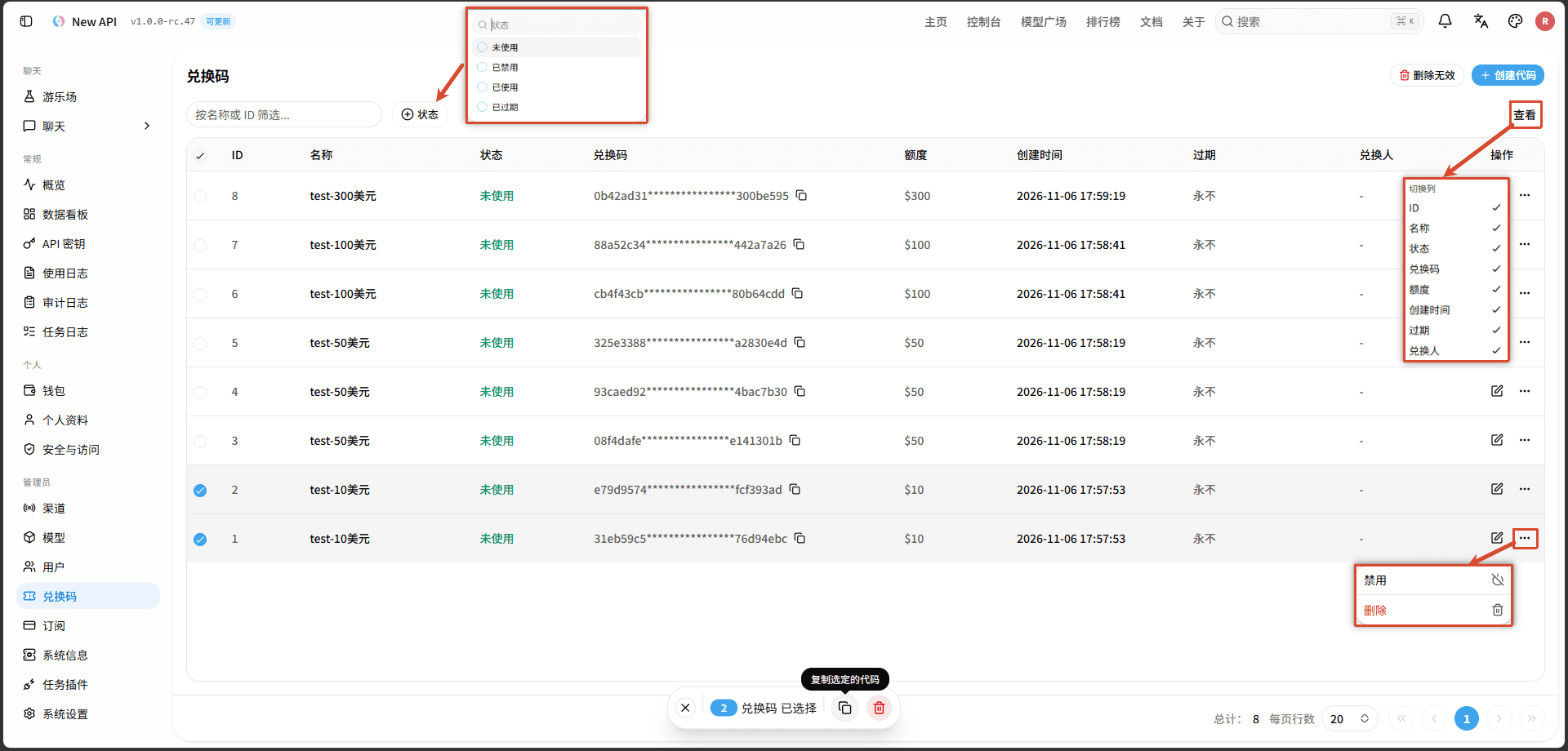
页面顶部控件
| 控件 | 用途与边界 |
|---|---|
| 筛选框 | 按名称前缀或 ID 搜索;输入数字时还会匹配精确 ID。不是任意位置包含搜索。 |
| 状态 | 单选筛选未使用、已禁用、已使用或已过期。 |
| 查看/列设置 | 打开「切换列」菜单,控制表格列的显示和隐藏;不会改变查询结果。 |
| 删除无效 | 清理整个平台中已使用、已禁用和已过期的兑换码。 |
| 创建代码 | 打开创建抽屉,按一次请求批量生成 1–100 个兑换码。 |
列表字段
| 列 | 说明 |
|---|---|
| 选择 | 勾选当前页的记录,用于批量复制或批量删除。 |
| ID | 兑换码记录的唯一编号。 |
| 名称 | 创建时填写的批次或用途标识。 |
| 状态 | 未使用、已禁用、已使用或根据有效期计算出的已过期。 |
| 兑换码 | 默认显示脱敏值;旁边的复制按钮可复制完整值。 |
| 额度 | 按平台当前的额度显示配置格式化。 |
| 创建时间、过期 | 按浏览器本地时区显示;未设置过期时间时显示「永不」,已过期的时间显示为红色。 |
| 兑换人 | 已兑换时显示「用户 <ID>」,悬停可查看用户 ID 和兑换时间;未兑换显示「-」。 |
| 操作 | 编辑、启用/禁用和单条删除;可用操作取决于状态。 |
兑换码状态说明
| 页面状态 | 含义 |
|---|---|
| 未使用 | 数据状态为启用,并且尚未过期,可以被用户兑换。 |
| 已禁用 | 管理员已暂停使用;重新启用后,只要仍在有效期内即可兑换。 |
| 已使用 | 已成功绑定一位用户并增加其额度,不能再次兑换。 |
| 已过期 | 数据状态仍为启用,但非零过期时间已经早于当前时间。 |
兑换码管理操作
查询、筛选
- 兑换码管理-查询筛选
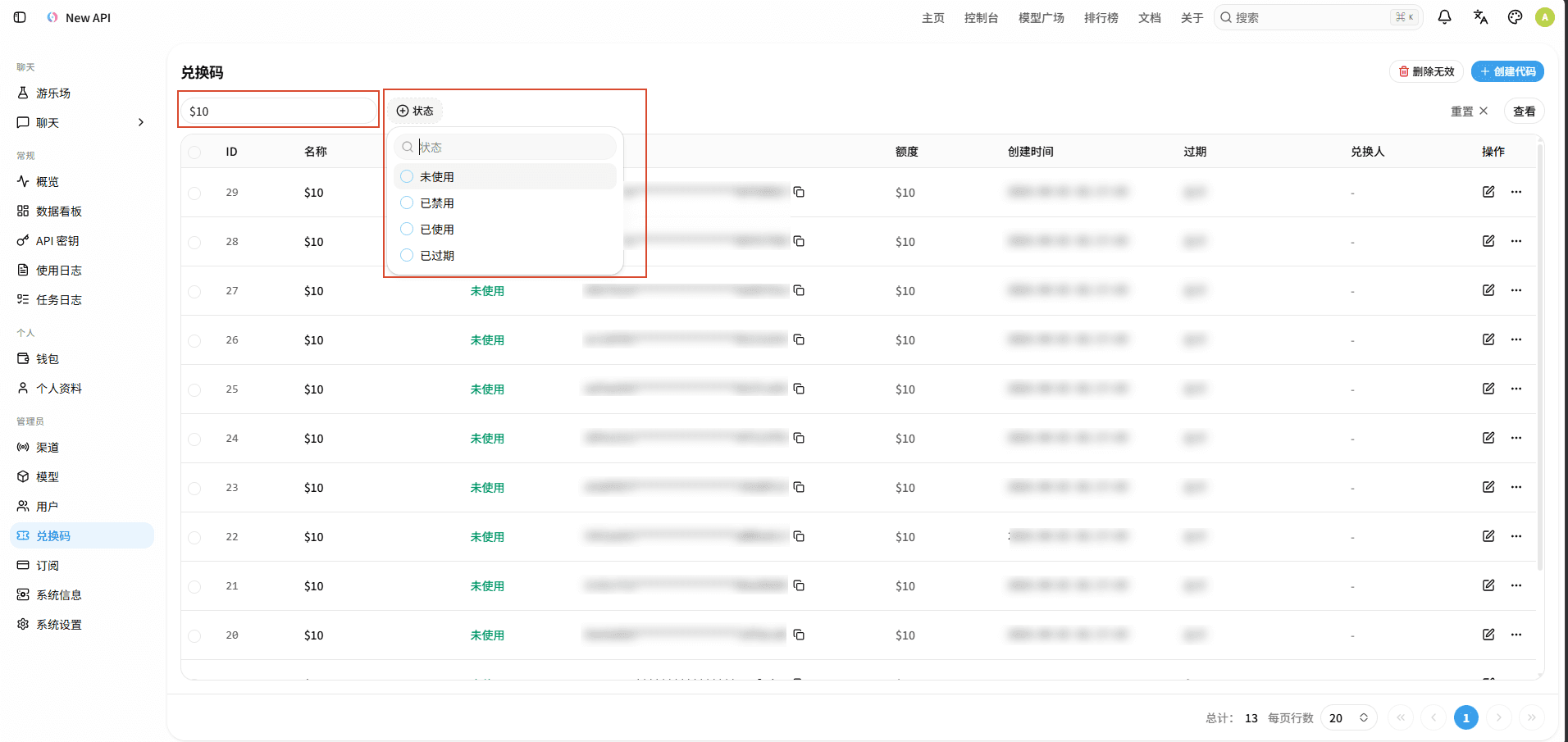
| 功能 | 说明 |
|---|---|
| 关键词搜索 | 关键词为数字时,匹配精确 ID 或名称前缀;其他关键词只匹配名称前缀,不是任意位置包含搜索。 |
| 状态筛选 | 可单独选择未使用、已禁用、已使用或已过期。 |
创建兑换码
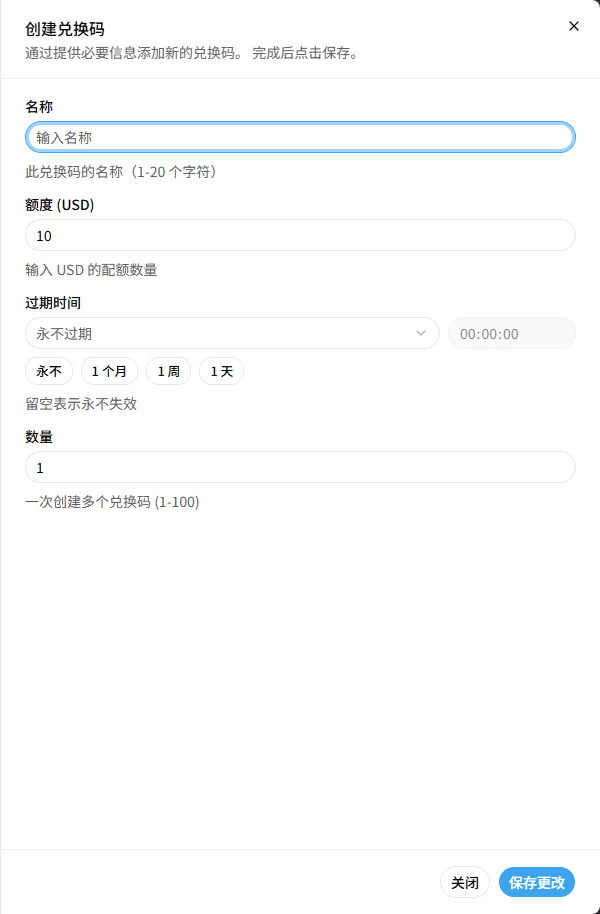
- 兑换码管理-创建兑换码
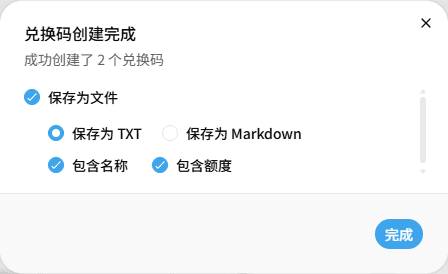
- 兑换码管理-兑换码创建完成
- 点击「创建代码」。
- 在「创建兑换码」抽屉中填写名称、额度、过期时间和生成数量:
- 名称:1–20 个字符;留空时自动以额度的显示值(如
$10)作为名称。 - 额度:必须大于 0。
- 过期时间:可用「永不」「1 个月」「1 周」「1 天」快速设置;留空表示永不过期,不能早于当前时间。
- 名称:1–20 个字符;留空时自动以额度的显示值(如
- 核对额度显示单位及有效期,然后点击「保存更改」。
- 创建成功后弹出「兑换码创建完成」:
- 需要保存发放清单时,勾选「保存为文件」并选择「保存为 TXT」或「保存为 Markdown」;「包含名称」「包含额度」默认已勾选,可按需取消。然后点击「完成」下载文件。
- 不勾选「保存为文件」时,点击「完成」只关闭弹窗。
- TXT 文件每行一个兑换码,名称、兑换码、额度依次以 Tab 分隔(未勾选的项不写入),没有表头;Markdown 文件为带表头的表格。
- 之后可在列表中复制单个或勾选的兑换码,并通过安全渠道分发。
完整兑换码等同于可转移的额度凭证。不要将其放入公开截图、群聊、工单、日志或代码仓库;批量创建后应记录发放对象和批次,未使用的明文副本也应限制访问。
批量复制兑换码
勾选当前页的记录后,页面底部会出现批量操作栏;点击其中的复制按钮(悬停提示「复制选定的代码」)即可复制,格式为每行:
名称<Tab>完整兑换码当前控制台没有兑换码导入功能,列表也不能导出文件;文件只能在创建完成时保存一次。保存发放清单时,应在受控环境中处理复制的内容和创建时保存的文件,并避免把完整代码长期存放在普通表格或共享文档中。
批量删除兑换码
- 勾选当前页需要删除的记录。
- 点击页面底部批量操作栏中的红色删除按钮(悬停提示「删除选中的兑换码」)。
- 在「删除 N 个兑换码?」确认框中点击「删除」。成功提示会显示实际删除的数量。
批量删除不区分状态,「未使用」的兑换码也会被删除。
编辑
- 兑换码管理-更新兑换码
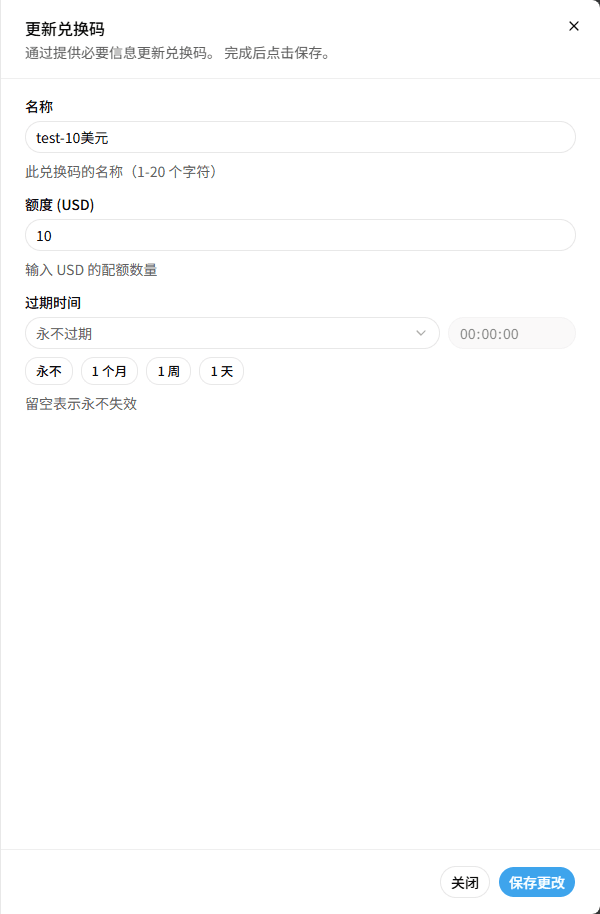
- 点击目标行操作列的铅笔图标。只有「未使用」的兑换码可以编辑,其他状态的铅笔图标为灰色;已禁用的兑换码需先启用。
- 在「更新兑换码」抽屉中修改名称、额度或过期时间,然后点击「保存更改」。
启用或禁用
- 点击目标行操作列的「…」菜单。
- 「未使用」的兑换码菜单中显示「禁用」,「已禁用」的显示「启用」,点击即可切换。「已使用」和「已过期」的兑换码菜单中只有「删除」。
单条删除兑换码
- 点击目标行操作列的「…」菜单并选择「删除」。
- 在确认框核对后确认删除。
删除无效兑换码
- 兑换码管理-删除无效兑换码
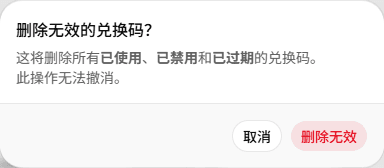
「删除无效」是全局清理操作,会删除所有符合下列任一条件的兑换码:
- 已使用;
- 已禁用;
- 状态为启用,但已经超过有效期。
点击页面右上角的「删除无效」,在「删除无效的兑换码?」确认框中再次点击「删除无效」。完成后页面提示删除的数量。
单条删除、批量删除和「删除无效」都没有恢复入口。若只是暂时停止发放,优先使用「禁用」,不要用删除代替停用。
使用兑换码
用户在「钱包」页面输入兑换码即可充值。详见:钱包与订阅
- 只有启用且未过期的兑换码可以使用。
- 同一个兑换码在重复或并发请求中最多成功一次。
审计与故障排查
- 创建、编辑、启用或禁用、删除(包括单条删除、批量删除和删除无效)兑换码会产生审计记录,可在「审计日志」页面查询,不会写入「使用日志」。
- 兑换码日志不包含完整明文兑换码,但当前实现会把失败请求中提交的原始兑换码写入服务端错误日志,部署方应限制日志访问并按自身合规要求做好保护或脱敏。