
管理员指南
系统信息
Root 监控部署实例、资源状态与跨实例系统任务,并清理失联实例记录。
- 系统信息仅 Root 可访问,从侧边栏「管理员」 → 「系统信息」或访问
/system-info进入。 - 用于观察当前部署中的 AIMirrorX 实例和跨实例系统任务,并清理失联实例记录与历史系统任务。
系统信息概览
- 系统信息-实例与系统任务
页面由「实例」和「系统任务」两个面板组成。
| 区域 | 主要用途 | 自动刷新规则 | 可执行操作 |
|---|---|---|---|
| 实例 | 展示当前部署实例的运行状态、资源使用情况及心跳上报信息,帮助管理员监控各实例的健康状况。 | 固定每 30 秒刷新。 | 手动刷新;删除单条或全部失联记录。 |
| 系统任务 | 用于查看跨实例运行的系统维护任务及其执行状态,便于管理员了解任务进度和历史执行情况。 | 存在等待中或运行中的任务时每 8 秒刷新;空闲时暂停,需点击「刷新」查看新任务。 | 手动刷新;筛选和清理历史任务。 |
实例监控
- 系统信息-实例监控

每个 AIMirrorX 进程启动后都会立即尝试上报一次实例信息,之后固定每 30 秒上报一次。
实例字段说明
| 界面字段 | 数据来源 | 含义 | 注意事项 |
|---|---|---|---|
| 实例 | NODE_NAME;未设置时回退为操作系统主机名 | 实例上报和数据库记录使用的节点身份。第二行显示实际主机名,便于辅助识别。 | 多个实例使用相同节点名时会写入同一条记录,导致状态互相覆盖。未设置 NODE_NAME 时,名称旁显示黄色警示图标,点击可查看配置示例。 |
| 状态 | 最近一次上报时间 | 「在线」表示最近一次上报未超过 90 秒;「失联」表示超过 90 秒没有上报。 | 这是应用心跳状态,不代表所有上游、数据库或 Redis 均健康。 |
| 角色 | NODE_TYPE | NODE_TYPE=slave 时显示 worker;未设置或填写其他值时显示 master。 | 只有 Master 启动系统任务执行器;Worker 仍会正常上报实例信息。 |
| CPU | 性能监控器的最近一次 CPU 采样 | 当前节点的 CPU 使用百分比。 | 不是严格实时数据;关闭性能监控后显示为 0%,不代表实例空闲。 |
| 内存 | 性能监控器的最近一次内存采样 | 当前节点的内存使用百分比。 | 在容器中优先按容器的内存配额计算,取不到时按宿主机的内存使用率计算;两种口径都不是 AIMirrorX 单进程独占的内存。 |
| 存储 | 磁盘缓存路径所在文件系统 | 显示使用率;悬停后还可查看已用、可用和总空间。 | 未配置磁盘缓存路径时,统计系统临时目录所在文件系统;不代表数据库容量或全部磁盘。 |
| 版本 | 当前进程编译或运行版本 | 该实例实际运行的 AIMirrorX 版本。 | 多实例升级时可用于识别版本不一致。 |
| 运行环境 | Go 运行时的 GOOS/GOARCH | 例如 linux/amd64。 | 不表示 Linux 发行版、容器镜像标签或宿主机型号。 |
| 启动时间 | 当前进程启动时间 | 该实例本次运行的开始时间。 | 实例重启后会更新。 |
| 最后上报 | last_seen_at | 最近一次成功写入实例心跳的时间。 | 页面显示相对时间,悬停可查看完整时间。 |
| 操作 | 当前实例状态 | 只有失联实例提供删除按钮。 | 在线实例不能从此页面删除。 |
- CPU、内存和存储使用率旁的圆环使用固定颜色帮助快速浏览:低于 70% 为绿色,70% 至不足 90% 为黄色,90% 及以上为红色。
- 性能监控启用时,CPU 和内存约每 5 秒采样一次(优先按容器 cgroup 配额计算),实例每 30 秒上报最近一次采样值。关闭性能监控后,CPU 和内存显示为 0%,存储仍正常统计。开关与阈值见运维配置 › 性能;判断异常时应同时查看最后上报时间和外部监控。
清理失联实例记录
- 系统信息-清理失联实例

删除失联实例仅清理数据库中的实例状态记录,不会停止或重启实例,也不会影响实例正在处理的业务请求。若实例仍在运行并恢复上报,记录会自动重新创建。
删除单个失联实例
- 在实例列表中找到状态为「失联」的节点,核对实例名称、启动时间和最后上报时间。
- 确认该节点已经下线,或旧记录不再需要保留。
- 点击行末的删除按钮。
- 在确认框中再次核对实例名称,然后点击「删除」。
- 删除成功后,页面重新请求实例列表。
删除全部失联实例
- 检查当前列表中的全部失联节点,确认它们不再需要保留。
- 点击面板右上角的「删除所有失联」。该按钮仅在列表中存在失联记录时显示。
- 核对确认框中的失联实例数量。
- 点击「删除」。成功提示会显示实际删除的记录数。
系统任务
系统任务是一轮后台维护、检测或轮询批次,不等同于用户提交的一条绘图、音乐或视频任务。例如,异步任务轮询 表示后台执行了一轮业务任务状态轮询,而不是某个用户异步任务本身。
面板分为「进行中任务」和「历史任务」两部分:前者列出等待中或运行中的任务;后者列出已成功或已失败的任务,最新的在前,每页 20 条。
系统任务类型
| 页面名称 | 后端类型 | 来源与触发方式 | 创建条件与行为 |
|---|---|---|---|
| 日志清理 | log_cleanup | Root 在运维配置的「日志维护」中选择时间并手动发起。 | 按每批 100 条清理指定时间以前的数据库日志;使用 ClickHouse 日志库时由一次同步 mutation 完成。同类型已有活动任务时,入口会继续跟踪现有任务。 |
| 渠道批量测试 | channel_test | 在渠道管理手动执行「测试所有渠道」,或在请求策略配置中开启「定期渠道测试」后按「测试间隔 (分钟)」周期触发。 | 自动任务需要开启「定期渠道测试」。手动触发遇到同类型活动任务时会被拒绝,不会再创建并行批次。 |
| 上游模型批量更新 | model_update | 在渠道管理中执行「检测所有上游更新」,或由后台周期任务触发。 | 只处理已启用且开启上游模型检测的渠道。自动任务的默认计划间隔为 30 分钟;手动触发遇到同类型活动任务时会被拒绝。 |
| 绘图任务轮询 | midjourney_poll | 系统自动调度;页面辅助标识显示为 drawing_task_poll。 | UPDATE_TASK 开启且至少存在一个未完成的 Midjourney 任务时,以 15 秒任务间隔参与调度;空闲时不创建记录。 |
| 异步任务轮询 | async_task_poll | 系统自动调度。 | UPDATE_TASK 开启且至少存在一个未完成的 Suno 或视频任务时,以 15 秒任务间隔参与调度;空闲时不创建记录。 |
任务字段说明
| 界面字段 | 数据来源 | 含义 | 页面边界 |
|---|---|---|---|
| 类型 | 系统任务 type | 显示中文名称,并在下方显示任务标识。 | 未识别的新任务类型会直接显示原始标识。 |
| 状态 | status | 等待中、运行中、已成功或已失败。 | 状态表示本批系统任务的生命周期,不直接代表每个处理项的业务结果。 |
| 进度 | state.progress | 有有效数字时显示 0–100%。 | 不提供数字进度的任务显示 -;页面不展示 processed 和 total 明细。 |
| 执行实例 | locked_by | 领取任务的 Master 执行器标识。 | 格式通常为节点名加随机后缀,不应当作纯粹的 NODE_NAME 使用。 |
| 更新时间 | updated_at | 最近一次领取、进度写入或结束状态的时间。 | 不是独立的开始时间或完成时间。 |
| 详情 | error | 失败任务的错误文本。 | 成功任务通常显示 -;这里不是完整结果摘要或独立任务日志。 |
已成功 表示系统任务批次正常结束,不保证批次内每个渠道或业务任务都成功。渠道测试、模型检测和异步轮询会把局部失败写入结果摘要或服务端日志。
筛选与清理历史任务
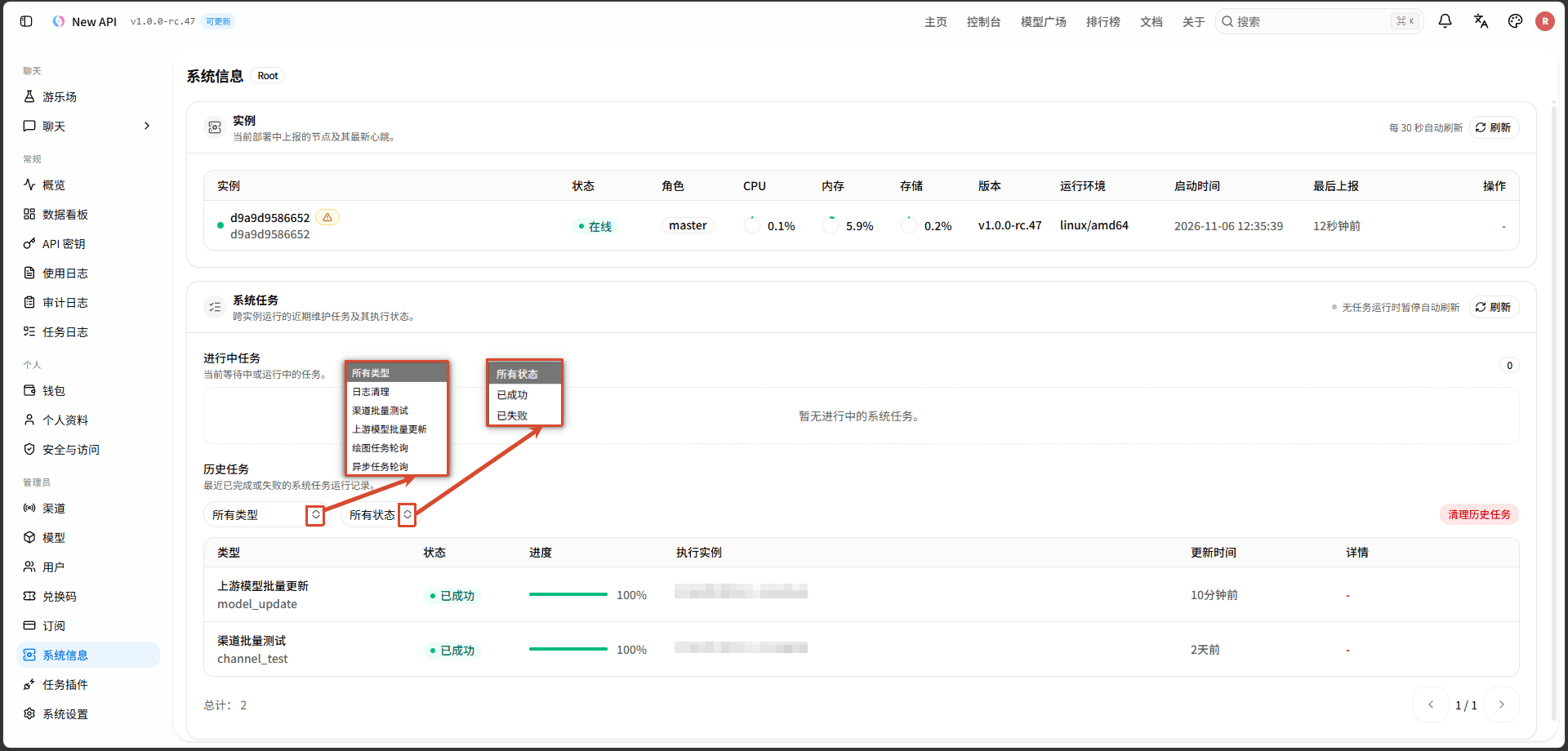
- 在「历史任务」标题下方用「所有类型」和「所有状态」下拉框筛选,状态可选「已成功」或「已失败」;点击「重置」清除筛选。
- 点击右侧的「清理历史任务」。历史任务为空时该按钮不可用。
- 在确认框中核对提示,然后点击「删除」。成功提示会显示实际清理的条数。
清理范围是所有分页中符合当前筛选条件的历史任务,不只是当前页。进行中的任务和每种类型最新的一条记录始终保留,系统据此安排下一次定时任务。清理无法撤销。